Github permet de sauvegarder son projet en ligne, tout en continuant de travailler dessus. On peut ainsi apporter des modifications, et mettre à jour notre sauvegarde sur GitHub. On peut également revenir à une version antérieure, ou encore travailler à plusieurs sur un même projet et se partager notre travail.
Pour créer ton compte, tu as besoin de rejoindre le site GitHub , et d’avoir en ta possession ton mail et mot de passe car tu devras valider ton compte par mail.
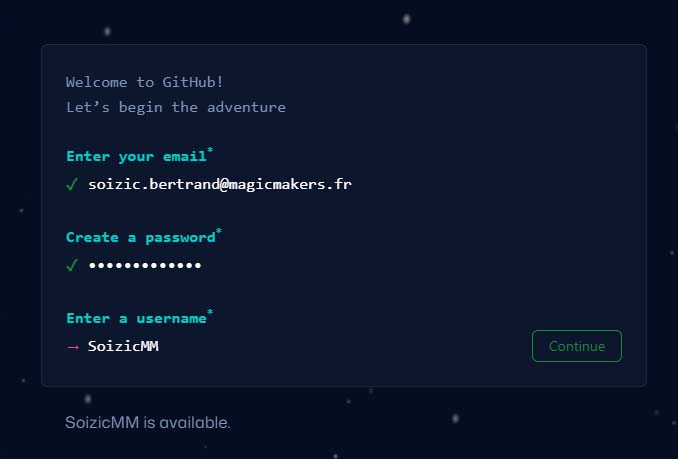
Va sur Sign up
Remplis ton mail, choisis un mot de passe et un username,
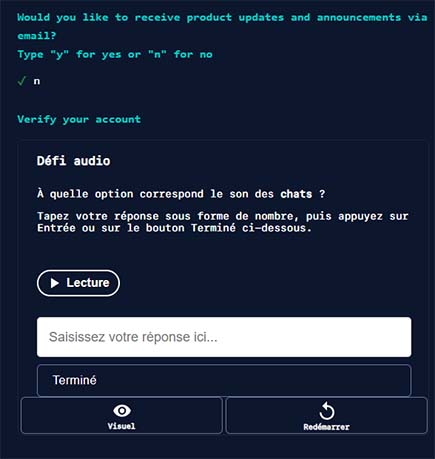
Réponds à la question par « y » ou « n » et remplis le captcha
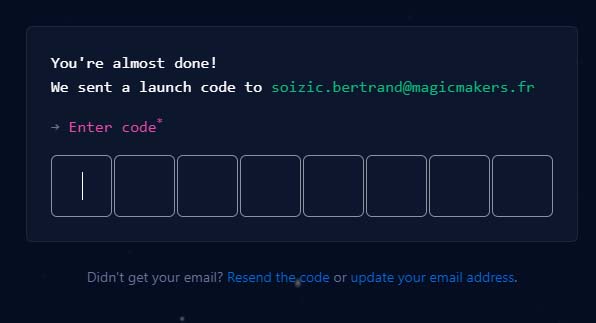
Valide ton compte
Ouvre ta boite mail et va consulter celui que Github t’a envoyé.
Tu trouveras dedans un code à 8 chiffres que tu dois renseigner pour valider ton compte.
Après cette étape, tu devras répondre à des questions sans importance, qui sert de sondage pour github.
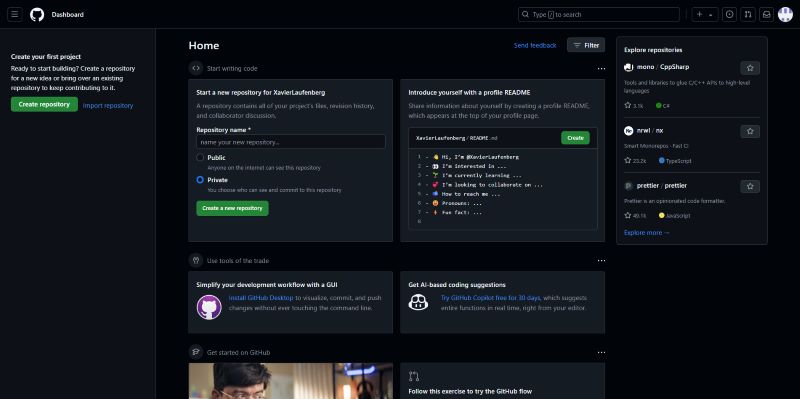
Clique alors sur suivant pour enfin arriver sur le dashboard de ton compte Github (sa page d’accueil).
Lier ton compte GitHub à VS Code
1.Maintenant, tu vas devoir connecter ton GitHub dans ton VS Code. Pour cela suis les étapes suivantes les unes après les autres.
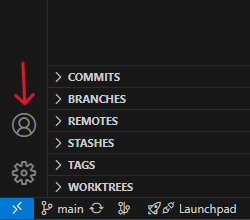
1- Clique sur l’icone de profil en bas à gauche de l’écran
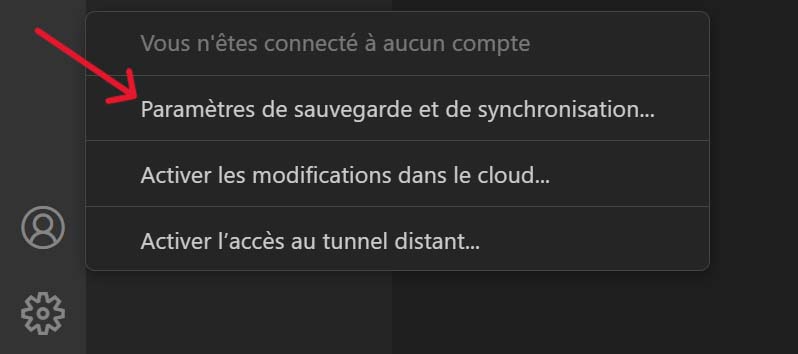
2.Clique sur « Paramètres de sauvegarde et de synchronisation »
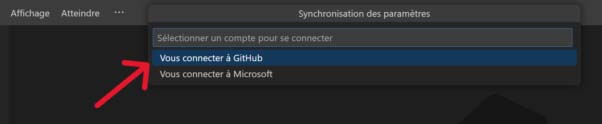
3. Sélectionne laconnexion à GitHub
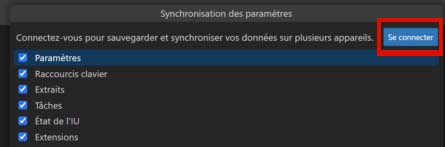
4. Garde toute les cases cochées puis clique sur « Se connecter »
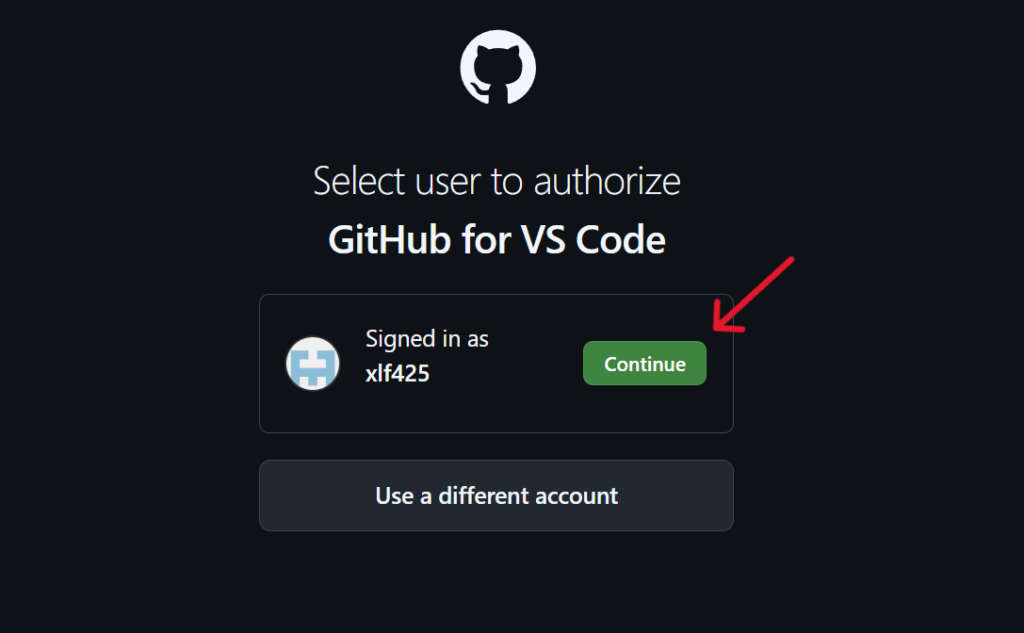
5. Une page va s’ouvrir sur ton navigateur et tu vas devoir autoriser VS Code a utiliser GitHub.
Clique sur le bouton vert.
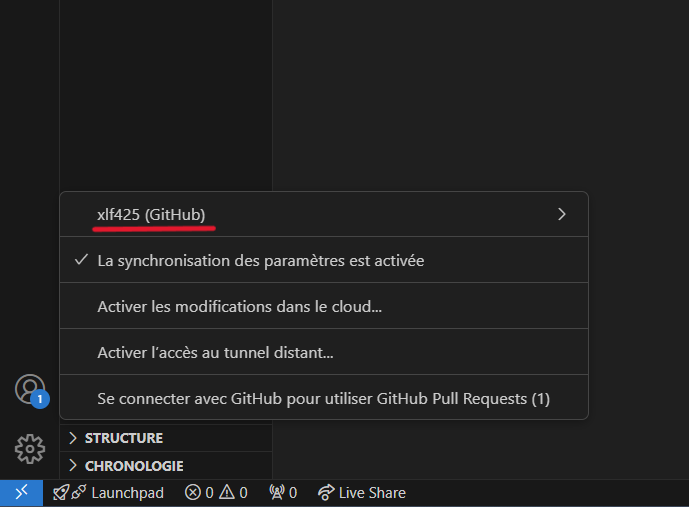
Ton compte Github est maintenant associé à VS Code, si tu retournes sur l’icone de profil en bas à gauche dans VS Code, tu verras ton nom d’utilisateur GitHub apparaître.
Configurer Git dans VS Code
Pour gérer tes projets, les partager et travailler en coopération tu vas avoir besoin de lier Git à VS Code.
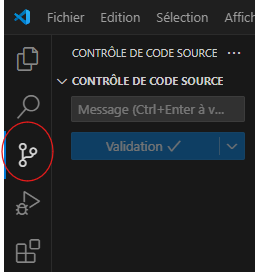
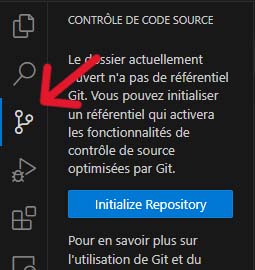
Tout d’abord, rends toi sur VS Code et clique sur l’icone Git dans la barre d’outils à gauche de ton écran.
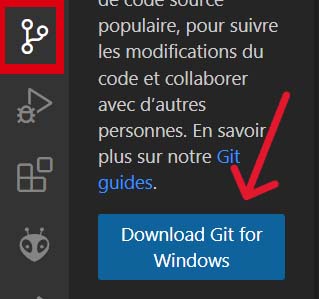
A ce moment là, tu devras télécharger Git si ce n’est pas déjà fait. Si ce n’est pas le cas, VS Code te proposera directement de le télécharger.
Si le bouton qui apparait n’est pas le même que celui ci-contre alors passe directement à l’étape suivante.
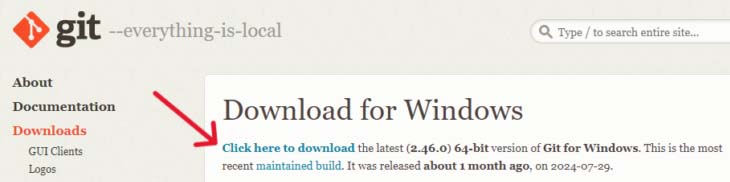
Sinon clique sur ce bouton « Download Git for Windows » pour te rendre sur la page de téléchargement.
Une fois sur le site de Git, clique sur le lien de téléchargement.
Une fois téléchargé, commence l’installation en cliquant sur le fichier .exe présent dans tes téléchargements.
Tu devras garder les options par défauts et cliquer sur suivant.
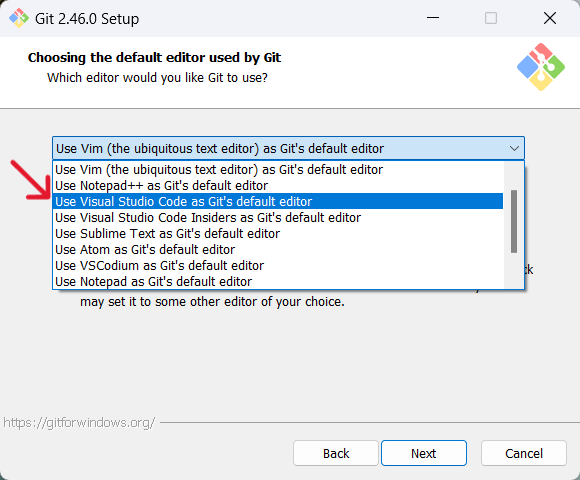
/!\Lorsque que tu arrives sur cette page, il est impératif de sélectionner VS Code comme éditeur par défaut/!\
« Use Visual Studio Code as Git’s default editor »
Créer un dépôt
Pour partager ton travail sur GitHub c’est très simple !
Une fois ton projet créé et correctement initialisé (cf cette page), ouvre le dans vscode.
Clique sur l’icone GIT dans ta barre d’icones de gauche
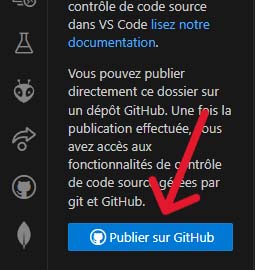
Sélectionne Publier sur GitHub.
Donne un nom à ton dépôt mais je te conseille de garder le nom du dossier que tu as choisi lors de sa création.
Sélectionne privé (accessible uniquement à toi et ceux à qui tu donnes accès).
Clique sur OK.
DEBUG
Si tu as malencontreusement cliqué sur « Initialize Repository » au « lieu de Publier sur Github »
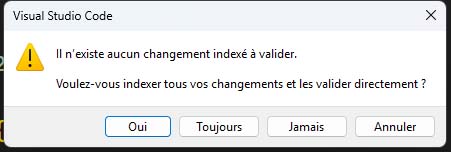
Si c’est le cas, ca te demande de valider, et te renvoie un message d’erreur car tu n’as pas publier sur Github
Ouvre ton terminal et utilise cette commande pour voir tous les fichiers, y compris les cachés :
Regarde si un fichier .git apparait. Et tape cette commande pour le supprimer.
Tu as supprimé ton erreur, tu peux reprendre ta ressource et cliquer cette fois sur « Publier sur github ».
Les Commits et les Push
Lorsque l’on veut envoyer la continuité de notre programmation sur son repo github pour le mettre à jour, nous devons faire 2 étapes : On « commit » , pour décrire les changements que l’on apporte et on « push » pour que ca s’envoie sur github.
Les commits
Lorsque tu fais des modifications sur ton projet dans VS Code et que celles ci doivent être enregistrer (pas d’erreur…) alors tu vas pouvoir créer un commit.
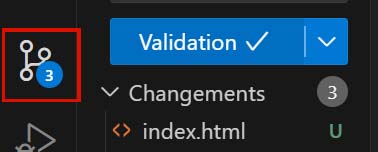
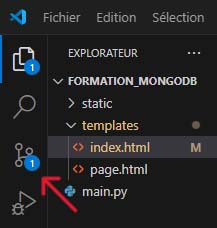
Toujours à gauche sur l’outil Git tu peux voir le nombre de changement disponible.
Clique alors sur l’icône Git.
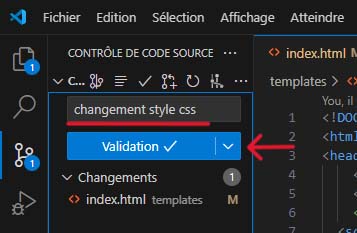
Tu verras alors tous les changements que tu as fait et tu pourras garder que ceux qui te conviennent.
Nomme alors ton commit avec les modifications que tu as fait (exemple : changement couleurs titres) et clique sur validation.
Les Push
Cela sert a envoyer tes modifications faites dans ton projet sur ton repo github, afin de l’avoir à jour.
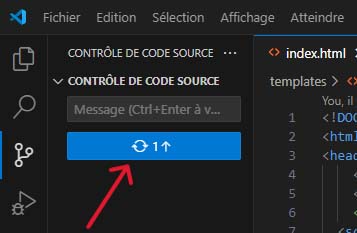
Tu peux push dès que tu as fait un commit, ou quand tu en as fait plusieurs et que tu juges qu’il est temps d’envoyer ta sauvegarde sur ton repo github.
Après avoir fait un commit, tu verras dans l’onglet Git de replit, que tu en as un en attente, et le bouton push est disponible.
Une fois ton push effectué, tu peux actualiser github et voir tes changements bien sauvegarder dans ton repo en ligne.