Replit
Replit est un Ć©diteur de code en ligne et gratuit. Il permet dāĆ©crire et dāexĆ©cuter du code sans avoir Ć installer dāIDE (environnement de dĆ©veloppement).
Sur cette page tu trouveras:
CrƩer et retrouver ses projets
Sur Replit, un projet s’appelle « ReplĀ Ā». Tu vas te familiariser avec ce mot pour te retrouver facilement dans ton interface.
CrƩer un nouveau projet
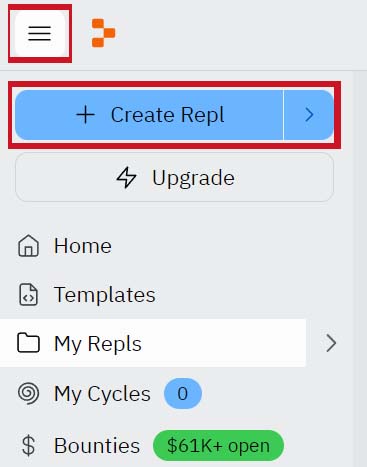
Une fois connecté à ton compte Replit, en ouvrant le menu à gauche, tu peux créer un nouveau projet en cliquant sur le bouton « Create Repl ».
Note :Ā on peut afficher / masquer le menu de gaucheĀ avec lāicĆ“ne entourĆ©e en rouge sur lāimage ci-contre.
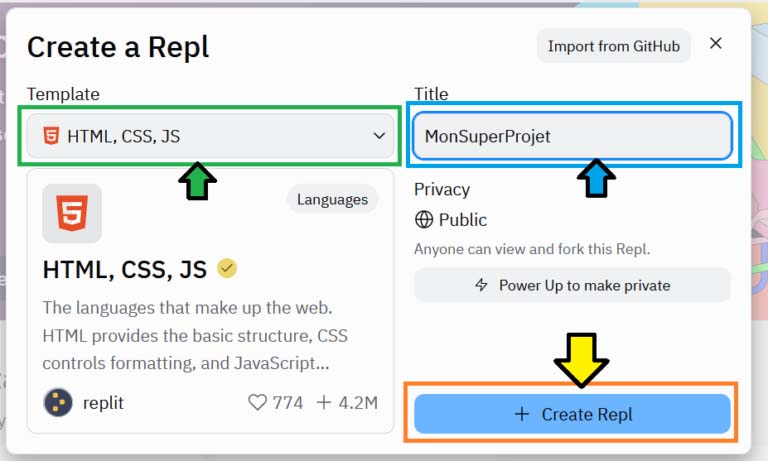
Choisis un template allant avec le langage de programmation que nous souhaitons coder. Par exemple, html / css ou python ou encore flask.
Donne ensuite un nom Ć ton projet
Valide en cliquant sur le bouton « Create Repl » !
Le projet est créé, on peut alors commencer à coder !
Retrouver ses projets
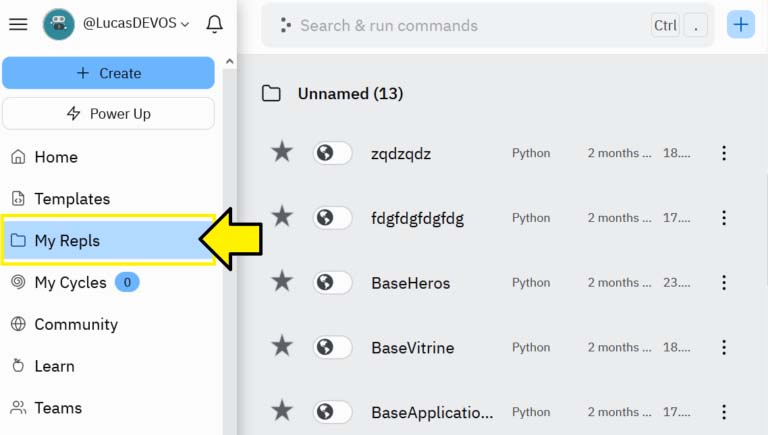
Une fois connecté sur Replit, dans le menu à gauche, on peut sélectionner « My repls ».
Cela affiche alors tes projets,Ā il te suffit de double-cliquer sur un projet pour lāouvrir !
Note : il se peut que tu trouves également à cet endroit un dossier « Multiplayer Repls » ou  « Unnamed ».
NāhĆ©site pas Ć lāouvrir, il se peut quāil y ait aussi certains de tes projets Ć lāintĆ©rieur de ce dossier.
L’interface de Replit
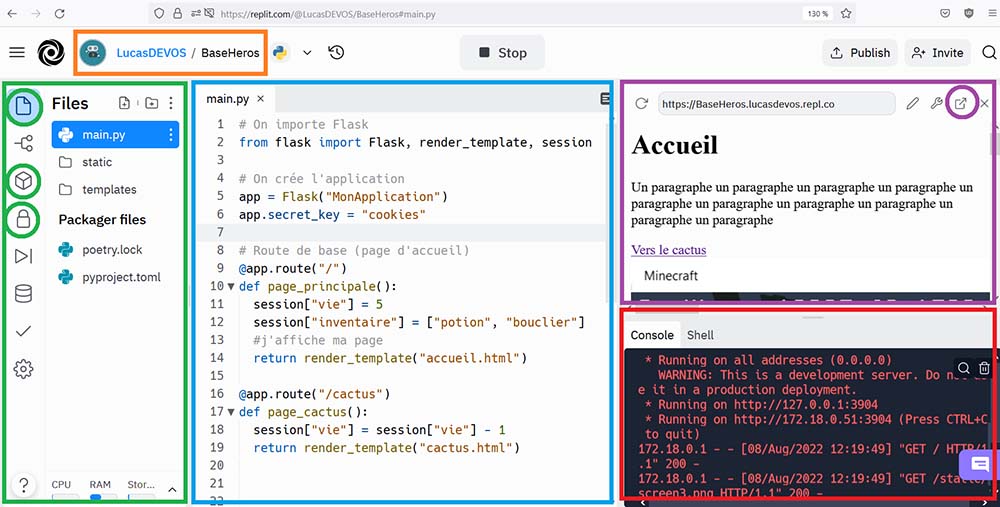
Voici un aperƧu deĀ lāinteface de Replit. On peut y voir :
- Le nom du projet, précédé par le pseudo de la personne à qui ce projet appartient. On peut cliquer sur le nom du projet pour le renommer.
- LeĀ menu de gauche, qui permet dāafficher :
- LesĀ fichiersĀ (1ĆØre icĆ“ne) ā voir la partieĀ Gestion des fichiers
- LesĀ packagesĀ (3ĆØme icĆ“ne) ā pour voir / installer des packages
- LesĀ variables dāenvironnementĀ (4ĆØme icĆ“ne)
- LaĀ partie centrale, où l’on Ć©crit notre code
- LāaperƧu du site web / de lāapplicationĀ que lāon est en train de crĆ©er.Ā Il est vivement conseillĆ© de ne pas se fier Ć cet aperƧuĀ et plutĆ“t de cliquer sur la petite icĆ“ne entourĆ©e en violet pour voir lāaperƧu de son site / application dans un autre onglet !
- LaĀ console qui nous permet de voir comment se dĆ©roule l’exĆ©cution de notre code. Elle nous indique Ć©galement les erreurs si il y en a et nous guide pour les trouver !
Travailler Ć plusieurs
Partager son projet
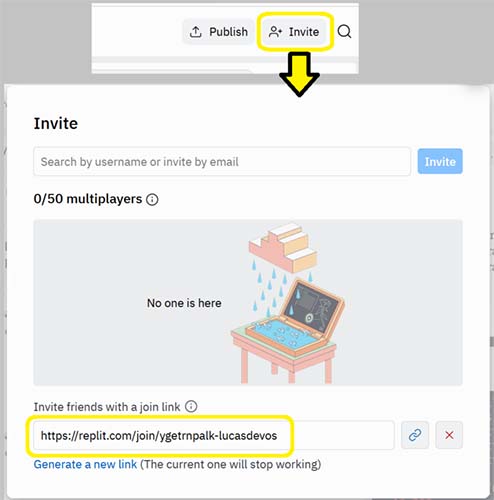
Pour que quelquāun dāautre puisseĀ accĆ©der Ć ton projet, tu peux cliquer sur le bouton « Invite » en haut Ć droite puisĀ gĆ©nĆ©rer un lienĀ que tu pourras partager !
Nāimporte qui cliquant sur ce lien peut donc accĆ©der Ć ton projet et travailler dessus.
Il est aussi possible dāinviter des personnes via leur pseudo replit ou leur adresse e-mail.
Faire une copie dāun projet
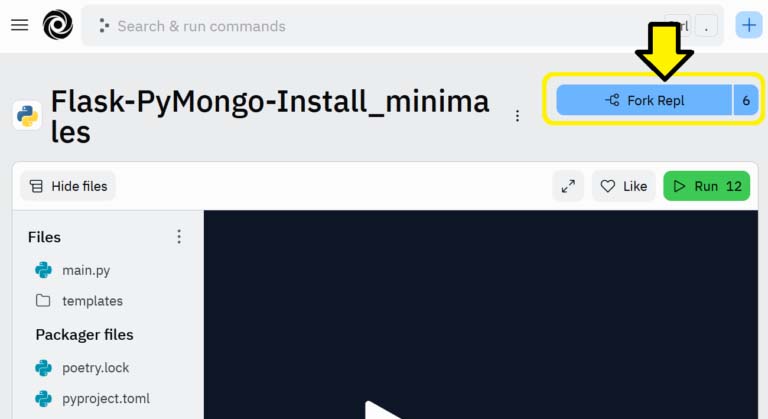
Pour que quelquāun puisse facilementĀ faire une copie de ton projet,Ā partage simplement lāadresse qui sāaffiche dans ta barre dāadresseĀ lorsque tu travailles sur ton projet.
Lorsque quelquāun dāautre que toi arrive sur cette adresse, il voit quelque chose qui ressemble Ć lāimage ci-contre.
Il suffit alors de cliquer sur le bouton « Fork ReplĀ Ā». Cāest tout ! On a ainsi fait une copie du projet !
Note : Par défaut, les projets ainsi copiés sont rangés dans My Repls -> Multiplayer Repls
Utiliser plusieurs fichiers
Une dernière astuce pour travailler à plusieurs sur Replit : utiliser différents fichiers.
Chaque maker peut travailler sur un fichier différent, et on importera ces fichiers sur un seul et même projet par la suite.
Exemple :
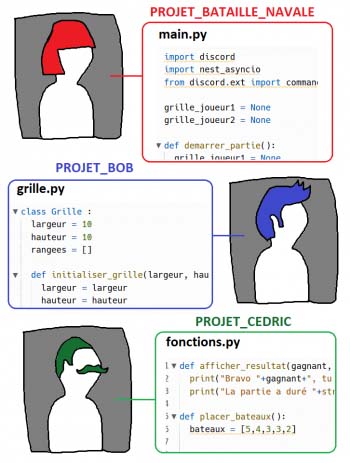
Alice, Bob et CĆ©dric souhaitent crĆ©er un jeu de bataille navale. Ils identifient diffĆ©rentes tĆ¢ches Ć rĆ©aliser, diffĆ©rentes classes Ć crĆ©erā¦
- AliceĀ sāoccupera deĀ la logique globaleĀ du jeu (chaque joueur joue son tour lāun aprĆØs lāautre, durant son tour un joueur doit indiquer la case visĆ©e, lāordinateur indique si cāest touchĆ© / coulĆ© / ratĆ©)
- BobĀ sāoccupe deĀ la classe GrilleĀ qui correspond Ć une grille dans le jeu, avec ses fonctions : afficher la grille, mettre Ć jour la grille, etc.
- CĆ©dricĀ sāoccupe deĀ fonctions additionnellesĀ que lāĆ©quipe a identifiĆ© : placer les bateaux, afficher les rĆ©sultatsā¦
Dans un premier temps Alice crée un projet et invite Bob et Cédric : ensemble, ils créent la base dont ils ont besoin pour commencer à travailler. Ensuite, Bob et Cédric font chacun une copie du projet : chacun a maintenant un projet sur lequel avancer, avec les mêmes bases !
BobĀ crĆ©e un fichierĀ Grille.pyĀ qui contient sa classeĀ Grille.Ā
Cédric crée un fichier Fonctions.py et y ajoute les fonctions additionnelles requises.
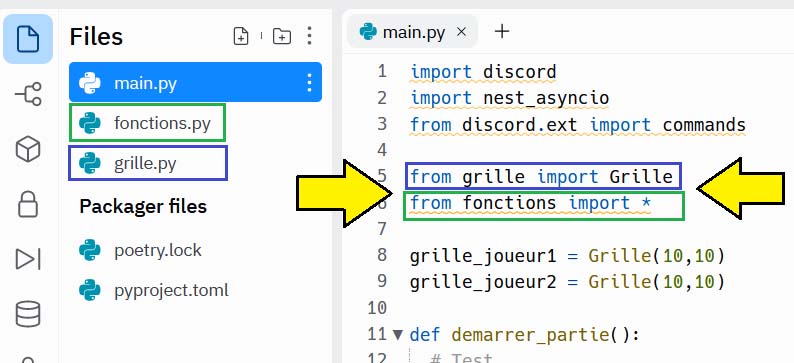
Une fois que chaque maker a rĆ©alisĆ© sa tĆ¢che, Bob et CĆ©dric ajoutent leurs fichiers Grille.py et Fonctions.py via un glisser-dĆ©poser dans le projet dāAlice. Celle-ci nāa alors plus quāĆ importer ces fichiers dans son code pour commencer Ć utiliser la classe Grille et les fonctions que CĆ©dric a crƩƩ !
Gestion des fichiers
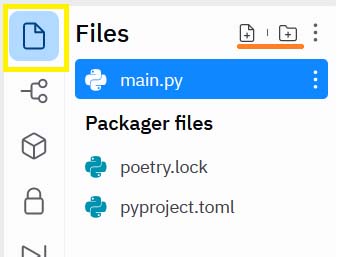
Sur ton projet Repl, tu peux cliquer surĀ lāicĆ“ne de feuilleĀ pour afficher les fichiers de ton projet. Sur un projet Python, le fichier par dĆ©faut dans lequel on Ć©crit du code estĀ main.py
Tu peux importer de nouveaux fichiers simplement en glissant-déposant des fichiers dans cette zone !
Tu peux aussiĀ crĆ©er un nouveau fichier / dossierĀ enĀ cliquant sur les icĆ“nes correspondantesĀ (soulignĆ©es en orange sur lāimage).
Ā Quand tu crĆ©es un fichier, le type du fichier crƩƩ dĆ©pendra simplement de lāextension que tu prĆ©cises : par exemple, si je souhaite crĆ©er une nouvelle page HTML, je peux crĆ©er un fichier qui sāappelle « newpage.html« .
Variables d’environnement
CrĆ©er une variable dāenvironnement
LesĀ variables dāenvironnementĀ servent Ć stocker des mots de passe de connexion, de maniĆØre Ć ce quāils ne soient pas visibles par tout le monde, cāest une sorte de fichier cachĆ©.
Pour crĆ©er des variables d’environnement :
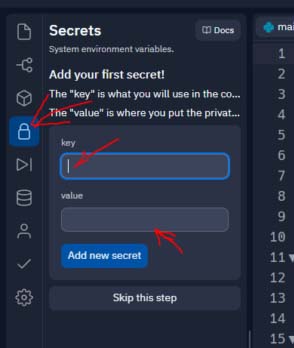
Ā Clique sur le petit cadenasĀ
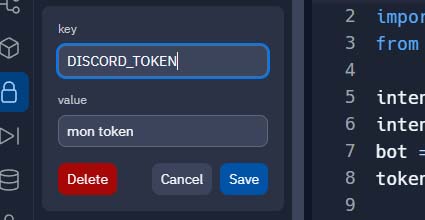
Puis Ć©cris le nom de ta variable dans le champs key et valeur dans value.Ā
Utiliser une variable dāenvironnement
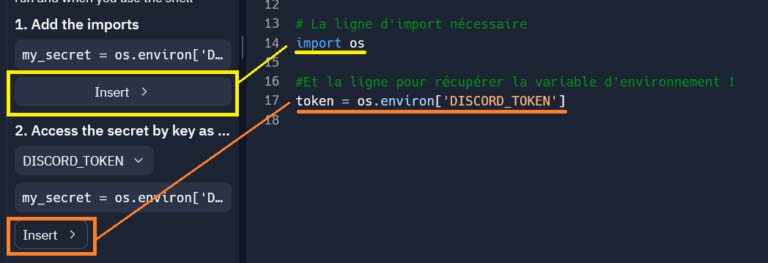
Une fois ta variable crƩƩ, il te faut ajouter la ligneĀ import osĀ ainsi que la ligneĀ rĆ©cupĆ©rant la variable dāenvironnementĀ dans ton code.
Heureusement Replit tāaffiche 2 boutons pour ajouter directement ces lignes dans ton code ! Assure-toi simplement quāelle soient ajoutĆ©es au bon endroit.
Dans cet exemple, je rĆ©cupĆØre la valeur de ma variable dāenvironnement dans une variable que appelĆ© Ā« token Ā» !
Tips : bug de replit
Il est possible que pendant ton activitĆ©, comme tout logiciel, replit puisse bugger. Quāil nāaffiche plus un projet exemple des ressources, le tien, ou celui dāun maker.
Voici quelques pistesĀ pour tāaider Ć rĆ©soudre les principaux problĆØmes :
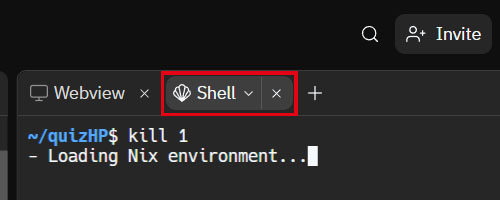
RedĆ©marrer l’environnement d’exĆ©cutionĀ
Si cāest ton projet, (ou Ć conseiller Ć un maker), tu peux lancer la commandeĀ kill 1Ā dans le shell.
Cela redƩmarre ton environnement.
Forker le projet
Si ce nāest pas ton projet, tu peux forker le projet exemple. Souvent la copie fonctionne
Changer de navigateur
Tu peux tenter un autre navigateur. Parfois on se retrouve bloquĆ© un laps de temps sur google chrome par exemple, et on sāaperƧoit que sur firefox il fonctionne.Ā