Pour bien commencer voici un lien vers une vidéo qui explique comment se connecter à Machine Learning for Kids et créer un projet.
Créer un projet de reconnaissance d’image
Création du projet
Pour commencer, ajoute un nouveau projet de reconnaissance d’images.
Si vous êtes sur un projet de classe à plusieurs, pas besoin de créer de nouveau projet, connecte toi au projet créé par ton animateur.
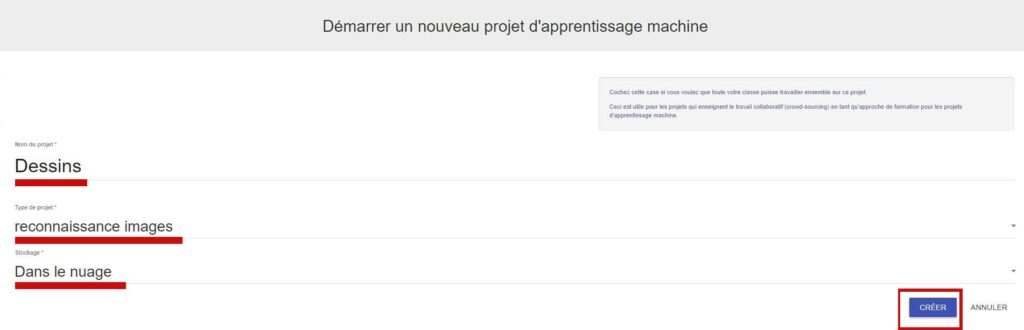
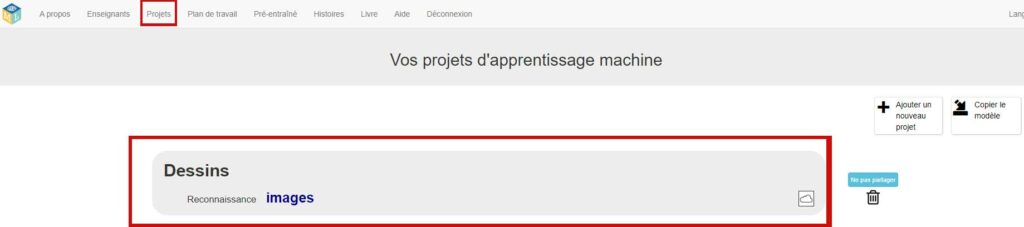
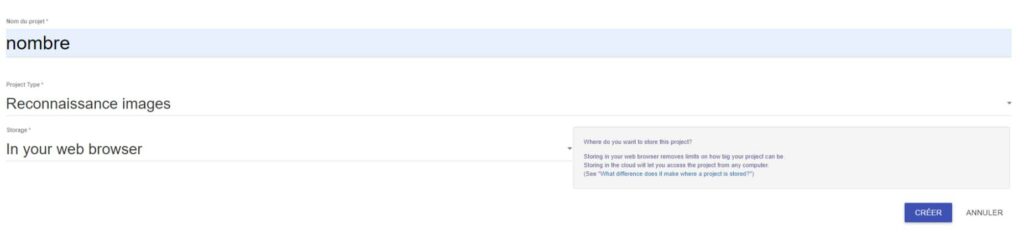
Sinon : Clique sur l’onglet « Projets » puis « Ajouter un nouveau projet »
Puis remplis ton projet de la manière suivante :
Donne un titre à ton projet
Type de projet : reconnaissance images
Stockage : Dans le nuage (cloud si tu as laissé ton logiciel en anglais)
Et clique sur « créer »
Tu peux retrouver ton projet créé dans l’onglet « Projets »
Entrainement du modèle
Une fois ton projet crée, tu dois entrainer ton modèle à reconnaitre plusieurs catégories de dessins.
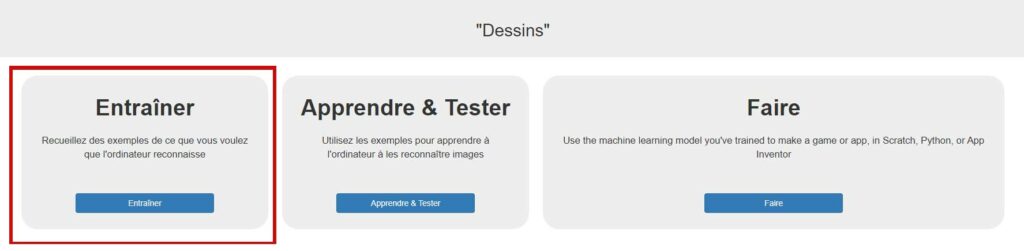
Pour cela, clique sur ton projet et tu découvriras cette interface. Choisir « Entrainer »
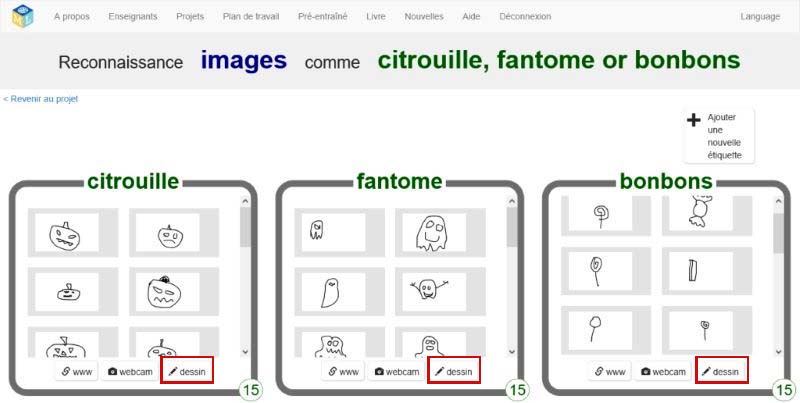
Et tu vas pouvoir créer ta première étiquette. Une étiquette te sert de catégorie. Dans notre exemple sur le thème d’halloween nous avons choisi 3 catégories, nous allons créer 3 étiquettes :
Une pour Citrouilles
Une pour Fantômes
Une pour Bonbons
Fais de même pour toutes tes catégories
Clique sur « dessin » pour ajouter dans chacune de tes catégories tes dessins.
Prends soin de mettre assez de dessins pour bien entrainer ton IA !
Apprentissage et test du modèle
Maintenant que tes catégories sont créées, ton modèle doit apprendre à les reconnaitre.
Clique sur le bouton apprendre et tester.
Clique ensuite sur le bouton « entrainer un nouveau modèle d’apprentissage machine »
Une fois ton modèle entrainé, tu peux le tester par dessin.
Créer ton jeu sur Scratch
Maintenant, on va intégrer notre IA dans scratch ! Le but sera de pouvoir dessiner dans scratch, et obtenir dans ce jeu la réponse de notre IA.
Pour ce faire, clique sur « Faire » dans ton projet
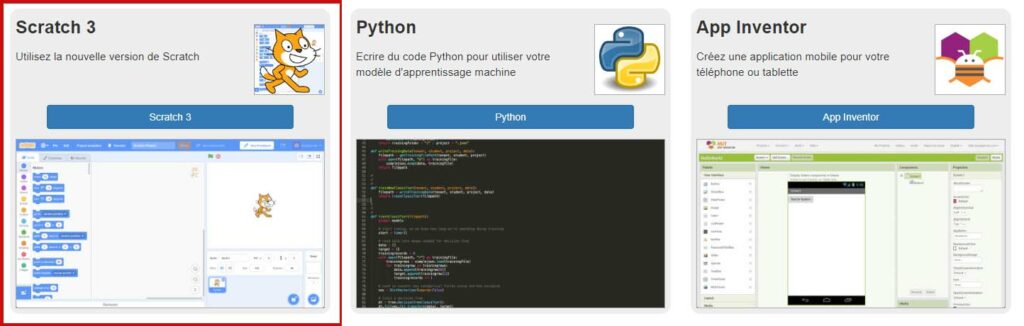
Et on va ouvrir notre projet dans scratch, directement depuis machine learning for kids ! Cela nous permettra d’avoir des blocs spéciaux, faits pour l’IA !
C’est parti on code !
Commence par créer un système de dessin sur Scratch.
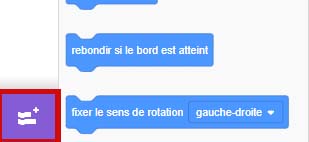
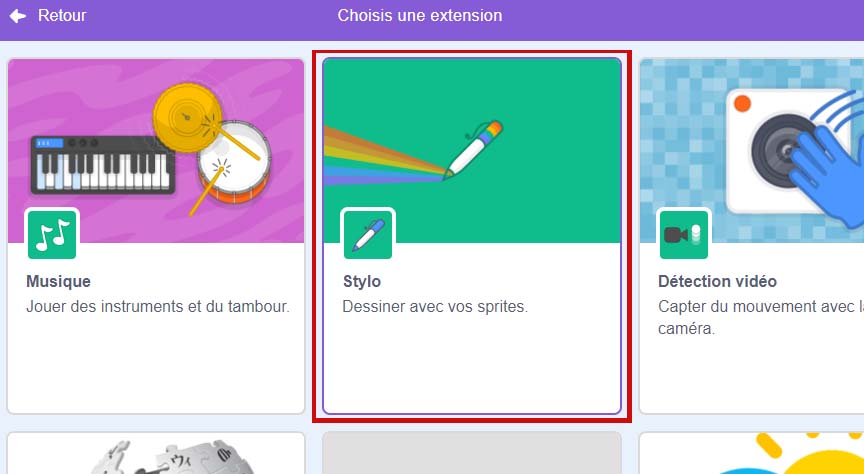
Pour cela, va en bas à gauche dans scratch, et clique sur le bouton violet, qui te permet d’ouvrir les extensions.
Puis sélectionne le stylo
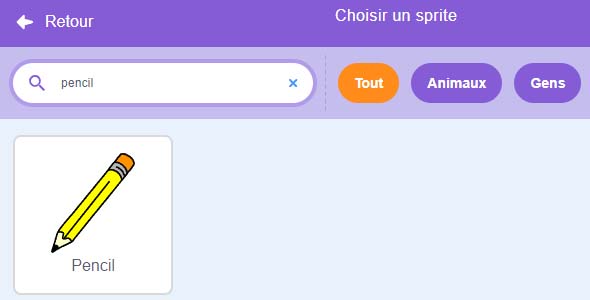
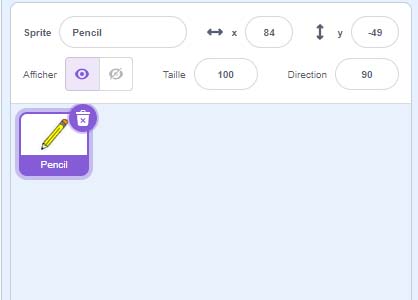
Tu peux changer ton sprite du chat scratch en un stylo, en cherchant « pencil »
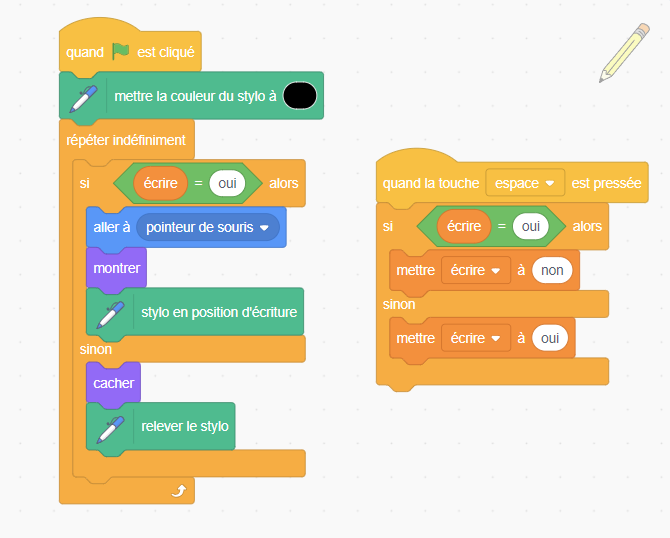
Voici un exemple pour créer ton système de dessin sur scratch :
Le crayon suit tout le temps la souris.
On prévoit un mécanisme pour lever et poser le crayon (ici avec la touche espace)
On prévoit un système pour effacer le dessin.
Teste ton code, voir le sprite stylo suit bien la souris, et quant cliquant sur la barre espace, ton stylo se met bien en position d’écriture ou se soulève , et dessine !
Maintenant on va faire un bouton « Effacer » qui va nous permettre d’effacer notre dessin de test et pouvoir recommencer !
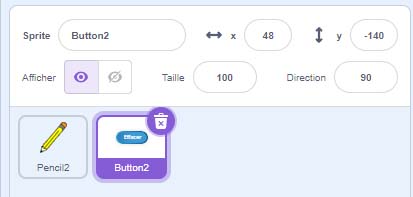
Choisis un Sprite « button » et personnalise le dans l’onglet « Costume »
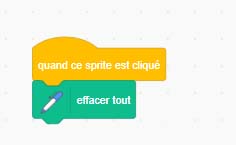
Puis code la pour que tout s’efface lorsque l’on clique dessus
Et enfin, nous allons programmer la reconnaissance d’images.
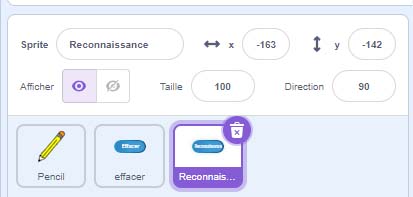
Créer un nouveau sprite sous forme de bouton, et personnalise le dans « costume » pour l’appeler « reconnaissance »
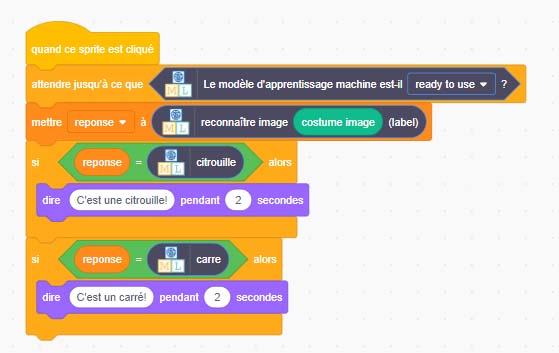
Et voici un exemple de code permettant de déclencher la réponse de l’IA quand tu cliques sur le bouton de ce sprite.
Créer un projet d’assistant virtuel
Création du projet
Pour commencer, ajoute un nouveau projet de reconnaissance de texte.
Si vous êtes sur un projet de classe à plusieurs, pas besoin de créer de nouveau projet, connecte toi au projet créé par ton animateur.
Entrainement du modèle
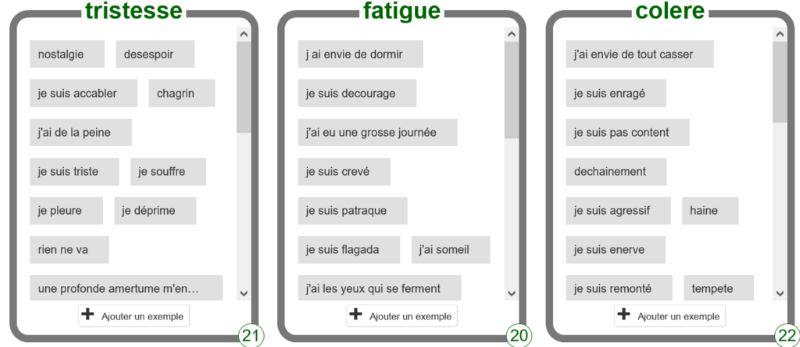
Une fois ton projet crée, tu dois entrainer ton modèle à reconnaitre plusieurs catégories de textes.
Crée des étiquettes pour chaque catégorie de textes.
Clique sur « ajouter un exemple » pour ajouter dans chacune de tes catégories du texte.
Apprentissage et test du modèle
Maintenant que tes catégories sont créées, ton modèle doit apprendre à les reconnaitre.
Clique sur le bouton apprendre et tester.
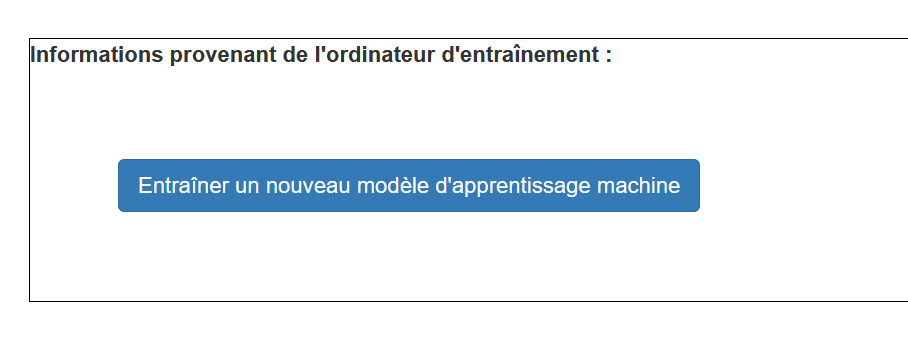
Clique ensuite sur le bouton « entrainer un nouveau modèle d’apprentissage machine »
Une fois ton modèle entrainé, tu peux le tester.
Créer ton jeu sur Scratch
Pour créer ton projet sur Scratch, clique sur le bouton « Faire ».
Choisis et ouvre Scratch 3.
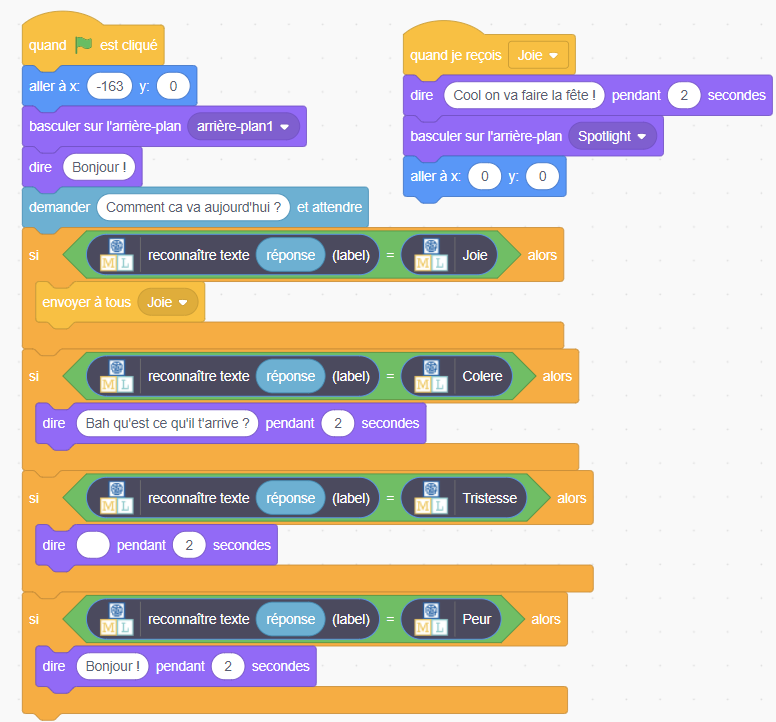
Commence par créer un système de dialogue sur Scratch.
Voici un exemple qui te permet d’en créer un.
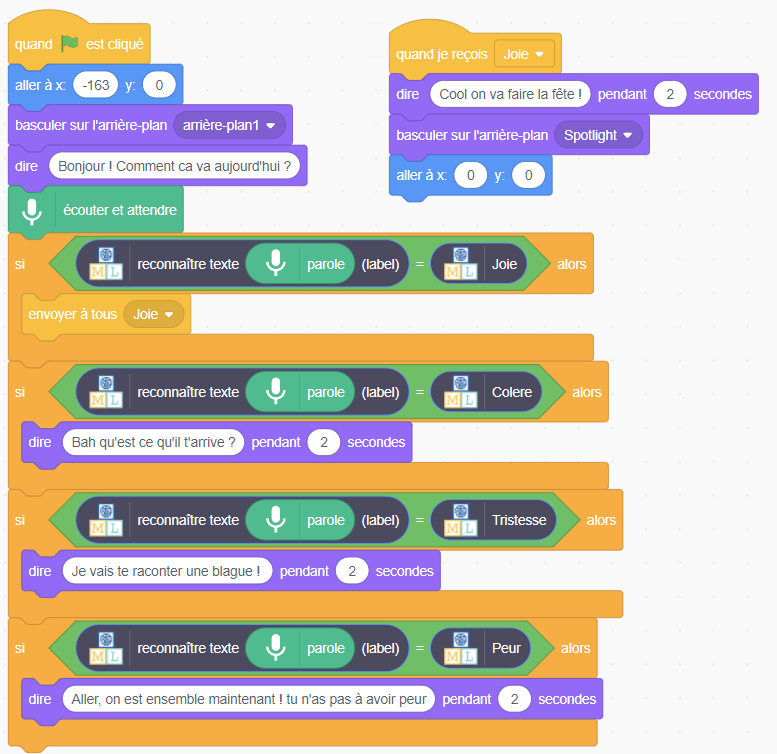
Speech to Text utilise une IA pour faire de la reconnaissance vocale et reconnaître ce qui est dit.
Attention ne marche qu’avec Google Chrome.
Attention 2 : l’extension marche bien si l’on parle lentement et distinctement!
La synthèse vocale permet de choisir une voix pour notre assistant vocal et qu’il parle à l’oral.
Il existe plusieurs voix différentes pour personnaliser son projet.
Ces extensions sont facile à utiliser et voici un exemple de code minimal avec ces extensions.
Tips debug
Je n’arrive pas à créer un nouveau projet
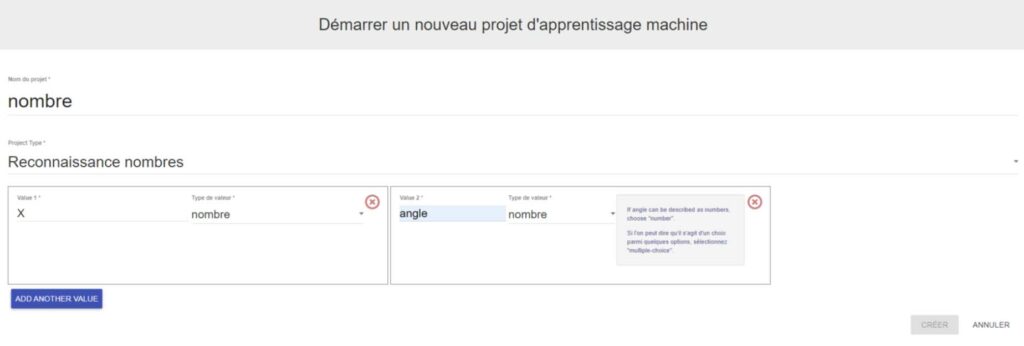
Il se peut qu’en essayant de créer un nouveau projet, le bouton « créer » reste grisé.
Solution :
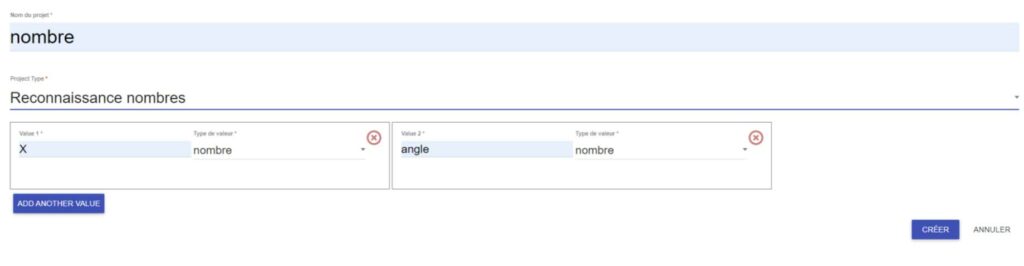
Change le type de projet et remplis le en entier, jusqu’à ce que le bouton créer se mette en bleu.
Change à nouveau pour remettre le type de projet que tu souhaitais. Tes informations sont gardées, mais le bouton créer est de nouveau en bleu.