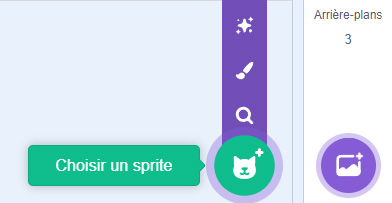
Tu peux choisir un sprite de la bibliothèque scratch, ou encore décider de le dessiner ! Mets le à la taille que tu veux, et à la position que tu souhaites lors du démarrage de la partie.
Ensuite, réduis la taille de ton personnage, pour éviter qu’on ne voie que lui au lieu de ta future création graphique.
Déplace ton personnage
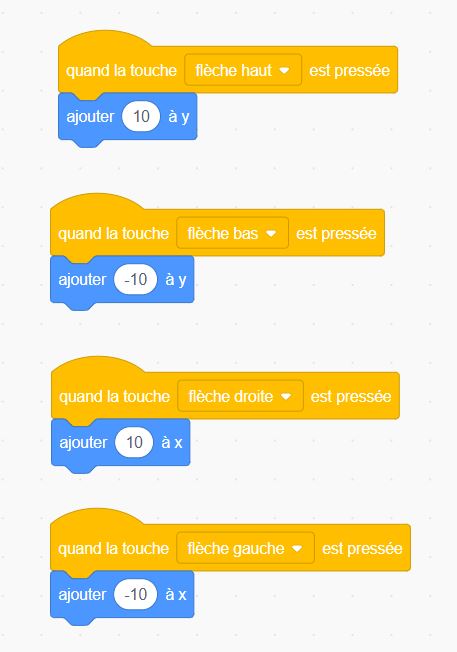
Puis, on va faire en sorte que ton personnage puisse se déplacer dans les quatre directions à l’aide des flèches de ton clavier.
Quand ton personnage se déplace vers le haut ou vers le bas, on le programme en appelant l’axe Y. C’est lui qui désigne le mouvement de haut en bas ou de bas en haut.
Pour monter, on utilise un nombre positif (+Y).
Pour descendre, on utilise un nombre négatif (−Y). (Pas besoin d’écrire le “+”, Scratch le comprend tout seul ! ^^)
Quand ton personnage se déplace à droite ou à gauche, on le programme en appelant l’axeX. C’est lui qui désigne le mouvement de gauche à droite et de droite à gauche.
Pour aller à droite, c’est un nombre positif (+X que l’on écrit juste X).
Pour aller à gauche, c’est un nombre négatif (−X).
Teste chaque direction en appuyant sur les flèches de ton clavier l’une après l’autre, et corrige les erreurs si ton personnage ne va pas dans le bon sens.
Ajoute l’extension stylo
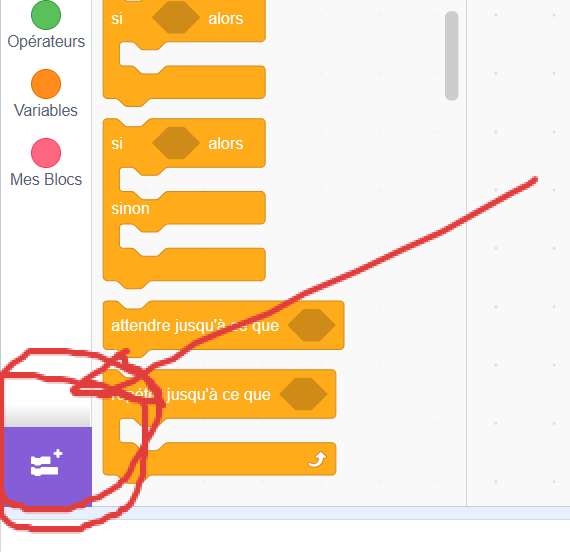
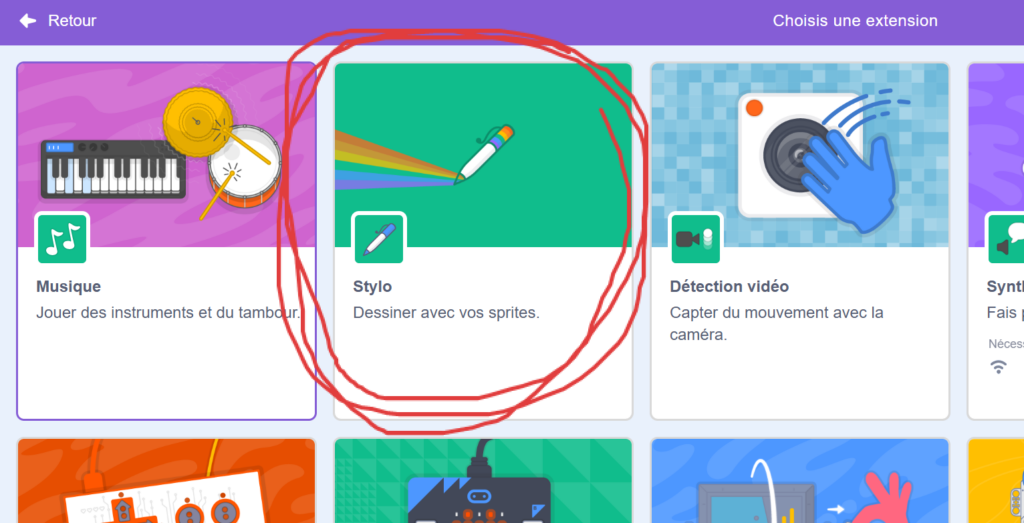
En cliquant sur le carré violet en bas à gauche de ton écran tu peux ajouter des extensions, comme stylo qui permet de dessiner.
Une touche pour effacer
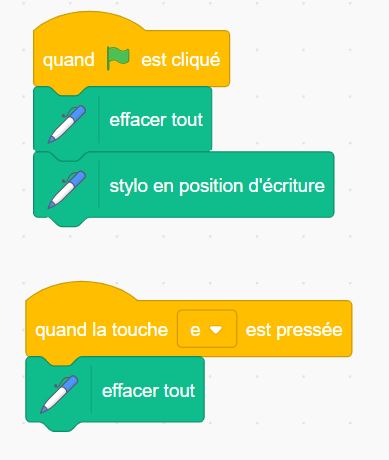
On va créer un nouvel ensemble de blocs pour passer en mode “écriture” : ton personnage doit laisser une trace colorée derrière lui lorsqu’il se déplace.
N’oublie pas d’ajouter le bloc “effacer tout” au tout début de ton programme pour nettoyer l’écran à chaque lancement du jeu.
Tu peux également programmer une touche pour qu’elle efface ce que tu as dessiné.
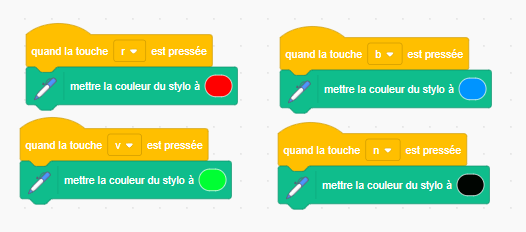
Change de couleur
Tu peux attribuer des touches à des couleurs. Tu peux répéter ce code autant de fois que tu veux pour obtenir un maximum de couleurs différentes !
Bonus
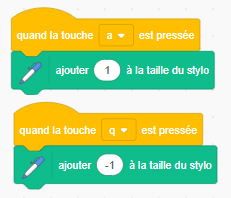
Bonus 1 : Taille du stylo
Tu peux aussi attribuer des touches pour agrandir ou rétrécir ton stylo. Pratique pour peindre un fond !
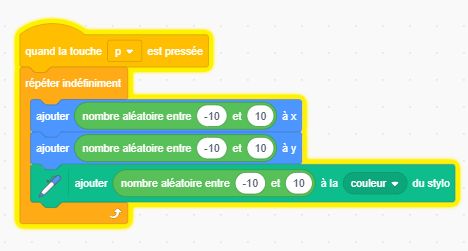
Bonus 2 : Mode Aléatoire
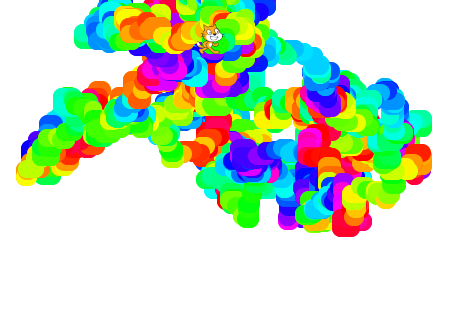
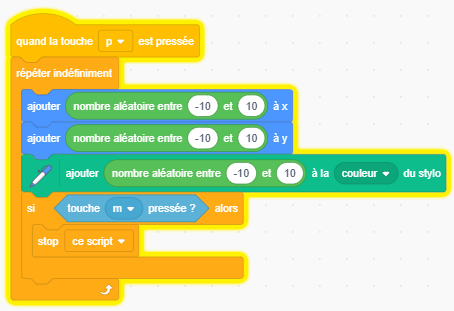
Tu peux créer un mode aléatoire, où l’ordinateur bouge tout seul et change de couleur en permanence.
Si tu veux, tu peux adapter ce code pour qu’il ne change que la couleur ou ne fasse que se déplacer aléatoirement.
Bonus 3 : Arret du Mode Aléatoire
Pour arrêter le mode aléatoire, tu peux utiliser le bloc « stop » en choisissant « ce script ».
Bonus 4 : Faire un cercle
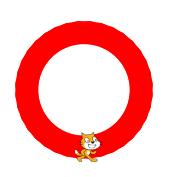
Faire un cercle en ardoise magique, c’est très compliqué… alors qu’en code, c’est très simple !
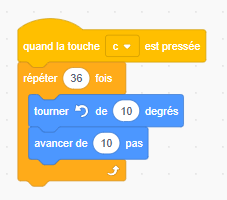
Il suffit de dire à notre personnage de tourner et d’avancer en même temps.
Pour faire un tour complet, il faut tourner de 360 degrés. En tournant 36 fois de 10 degrés, on obtient un cercle parfait.
Bonus 5 : Relever le stylo (Mais ce n’est plus une ardoise magique, c’est une plateforme à dessins ! )
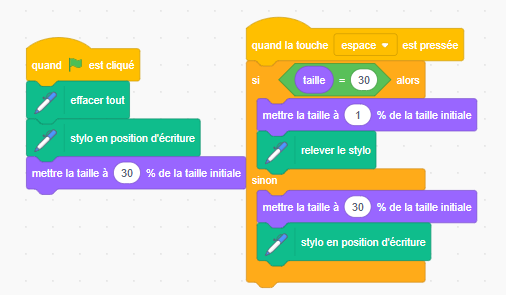
Voici un code un peu plus complexe, mais très utile : il permet d’arrêter de dessiner, puis de reprendre plus loin.
On utilise la taille du sprite comme indicateur : s’il est grand, on dessine ; s’il est petit, on ne dessine pas.
Quand on appuie sur la barre d’espace, le programme vérifie la taille du sprite. S’il est grand, on le rétrécit et on arrête de dessiner ; s’il est petit, on l’agrandit de nouveau et on reprend le dessin.