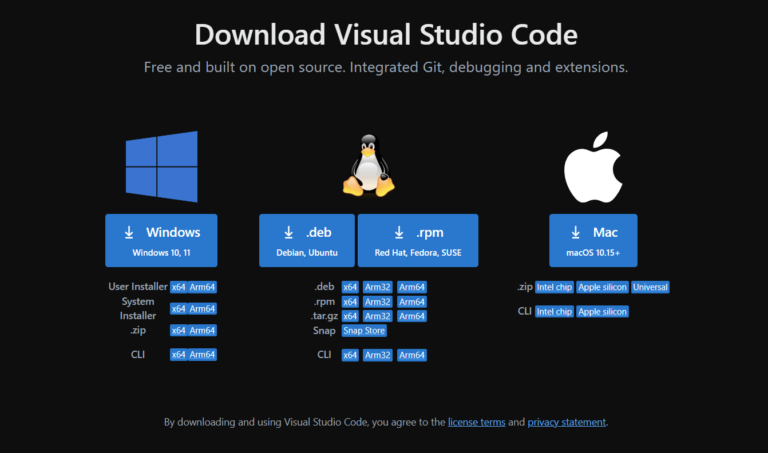
Choisis alors ton système d’exploitation (Windows, Mac ou linux)
Installer pour Windows :
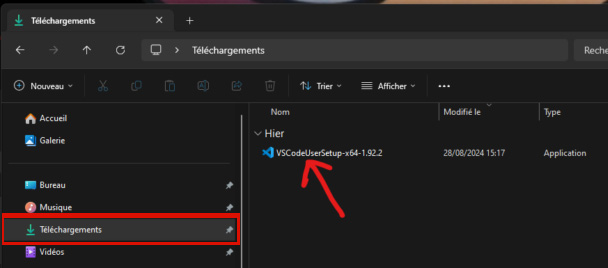
Une fois téléchargé, va dans « téléchargements ».
Double clic sur le logiciel qui se termine avec une extension en .exe, cela va lancer le logiciel pour faire son installation
Suis les indications et clique sur suivant jusqu’à ce que tu puisses cliquer sur installer
Et c’est parti !
Installer pour Mac :
Une fois téléchargé, ouvre le fichier .dmg et fais glisser l’icône de VS Code dans ton dossier « Applications ». (Il te faudra certainement entrer ton mot de passe de session à ce moment là)
[– ILLU — : Capture d’écran du téléchargement et de l’installation pour Mac]
L’interface de Vscode
Interface de VS Code
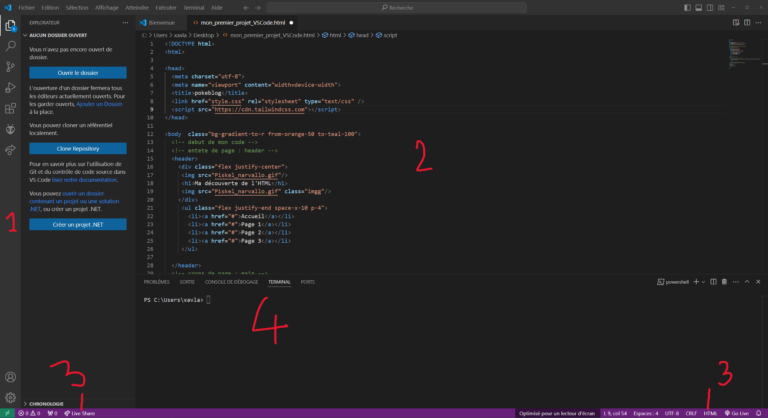
Après avoir installé VS Code, ouvre le pour découvrir son interface :
1 – Barre latérale :
Sur la gauche, tu as la barre latérale. C’est là que tu peux explorer les fichiers de ton projet, accéder aux extensions, et utiliser Git pour la gestion de version
2 – Éditeur principal :
C’est la grande zone au centre où tu écris ton code. Chaque fichier ouvert apparaît dans un onglet en haut de cette zone.
3 – Barre d’état :
En bas de l’écran, tu as la barre d’état. Elle te donne des informations sur le fichier que tu édites, l’état du dépôt Git, et bien plus encore.
4 – Terminal intégré :
Le terminal te permet d’exécuter des commandes directement depuis VS Code.
Personnaliser son VScode
Mettre en français
Va dans ton menu vertical, tout à gauche de ton vscode et clique sur l’icone pour les extensions.
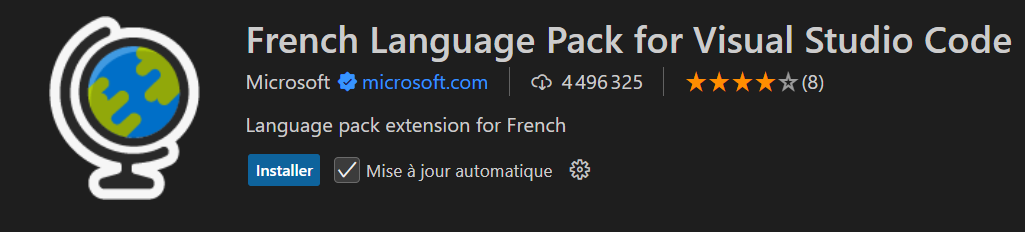
Recherche « French Language Pack » et installe-le.
Après l’installation, VS Code sera en français après un redémarrage.
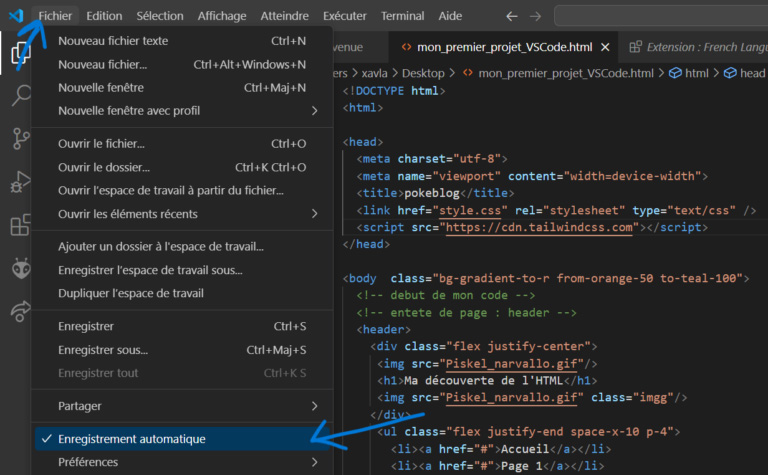
Sauvegarde automatique
Va dans Fichier > Préférences > Paramètres
Active l’option de sauvegarde automatique.
Cela te permet d’avoir une sauvegarde qui se fait automatiquement, dès que tu modifies ton code.
Ca évite de tout perdre si tu oublies de sauvegarder, ou si tu fermes ton vscode par mégarde ou problème technique !
Live Share
Pour collaborer avec d’autrespersonnes :
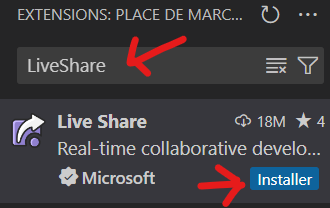
Va dans ton menu vertical, tout à gauche de ton vscode et clique sur l’icone pour les extensions.
Recherche simplement « Live Share » dans le moteur de recherche
Installe l’extension Live Share pour coder en temps réel avec d’autres personnes et te faire aider plus facilement par ton animateur ou ton animatrice.
Une fois installée, clique sur l’icône « Live Share » et partage ton lien de session dans la barre latérale pour démarrer la collaboration.
Configurer ton Vscode
Extensions pour un projet HTML/CSS
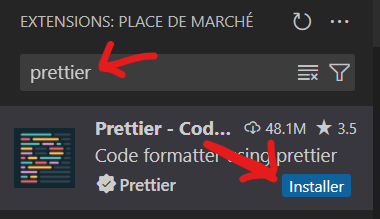
Installer Prettier :
Recherche « Prettier – Code formatter » dans les extensions.
Installe-le pour formater automatiquement ton code HTML/CSS et avoir un code plus lisible.
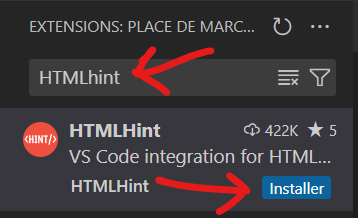
Installer HTMLHint :
Recherche « HTMLHint » (prends bien celui de l’image à gauche)
Installe-le pour repérer les erreurs dans ton code HTML.
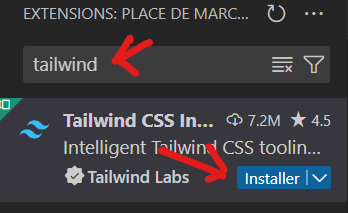
Installer tailwind :
Recherche « tailwind » dans les extensions
Installe-le pour acceder au framework tailwind et décore ton site plus rapidement.
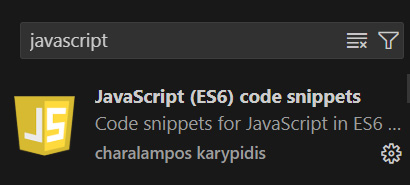
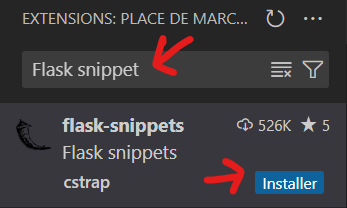
Pour accéder rapidement à des raccourcis de code (fonctions, boucles, etc.)
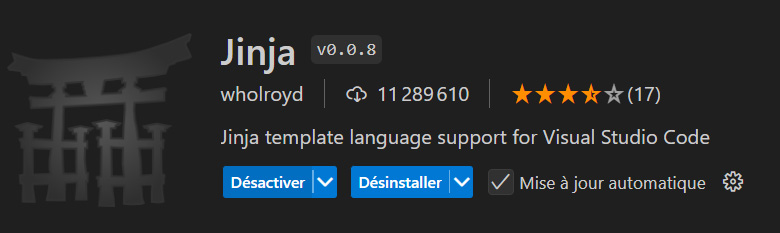
Extensions pour un projet Python/Flask
Installer Python dans ton ordinateur :
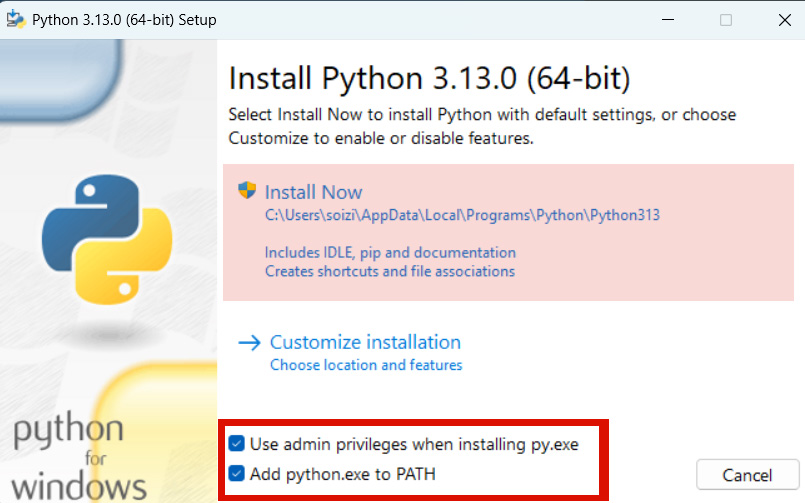
Tout d’abord tu dois avoir python dans ton ordinateur. Et l’installer en faisant bien attention de l' »ajouter en path » pour qu’il s’installer directement aussi dans les logiciels de ton ordinateur qui en a besoin, tel que vscode.
Il s’agit des fichiers permettant d’installer la version 3.12 de Python. Cette version est obligatoire afin d’éviter les erreurs de compatibilité avec certaines bibliothèques qui ne sont pas encore entièrement à jour.
Commencer par télécharger Python 3.12.10 (liens drive)
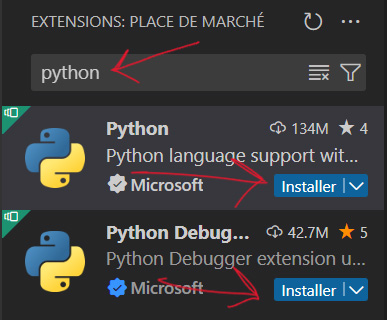
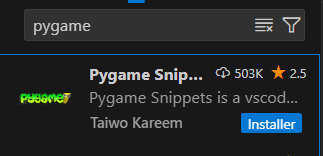
Cherche Pygame et installe celui de l’image à droite.
Débuter un projet sur VS Code
Création d’un nouveau projet
Étape 1 : Crée un dossier pour ton projet sur ton ordinateur:
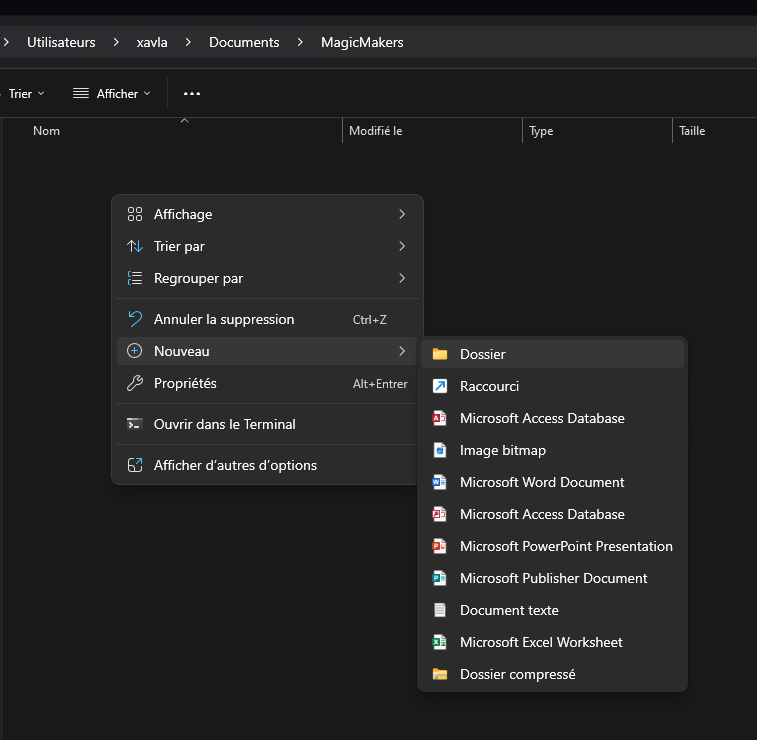
Rends toi dans le répertoire dans lequel tu veux créer ton projet (un dossier qui t’appartient uniquement consacré aux projets Magic Makers par exemple)
Fais un clic droit / Nouveau / Dossier
Donne lui un nom explicite dont tu te rappelleras
Étape 2 : Ouvrir ce dossier dans VS Code:
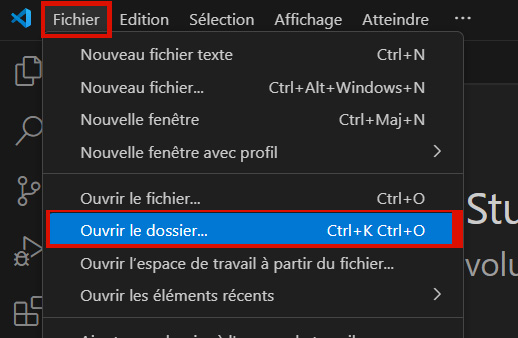
1 – Clique sur « fichier », puis « ouvrir le dossier »
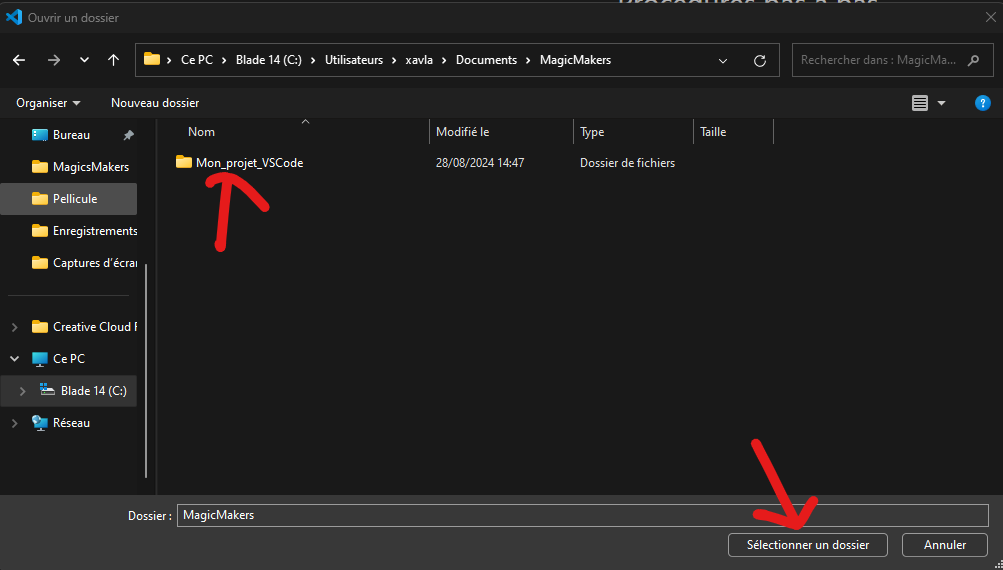
2 – Va chercher le dossier de ton projet que tu viens de créer dans ton ordinateur
Initialisation d’un projet
Maintenant que ton dossier vide est dans vscode, tu vas pouvoir construire l’architecture de ton projet, en créant tes dossiers et fichiers.
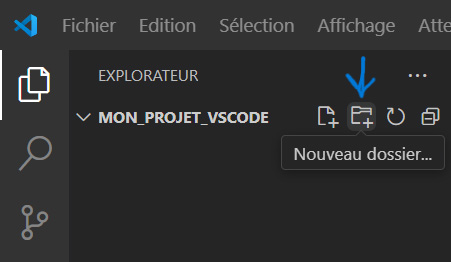
Création de dossier :
Si tu souhaites par exemple créer un dossier « images », pour ranger toutes tes images dedans.
Ou en Flask, pour créer ton dossier static, et ton dossier templates.
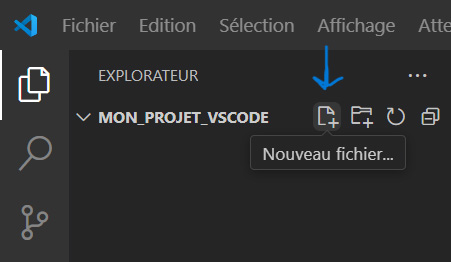
Création de fichier :
Pour créer les fichiers de ton programme :
Pour un document html -> ma_page_web.html
Pour un document css -> mon_style.css
Pour un document python -> mon_code.py
Exécuter son code et voir le rendu visuel
Tu as créé ton projet et tu souhaites maintenant exécuter ton code pour voir le résultat, plusieurs options sont possibles en fonction du type de projet que tu réalises.
Pour un projet HTML/CSS/JS
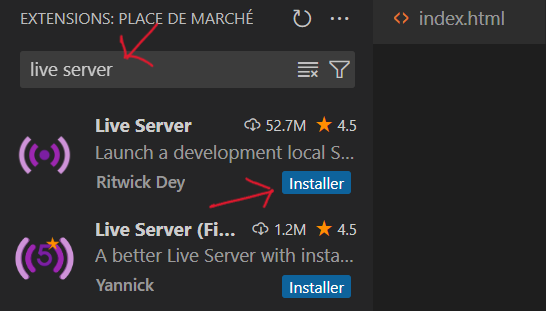
Tu auras besoin de l’extension Live Server qui te permettra de voir ton site en un clic.
Une fois que tu as cherché cette extension dans la barre de recherche, sélectionne le premier choix et clique sur Installer
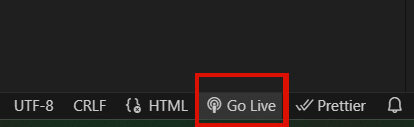
Puis dans ton vscode, tout en bas à droite, clique sur « Go Live »
Cela ouvrira ton rendu dans le navigateur. Et il se mettra à jour à chacun de tes changements !
Pour un projet Python / Flask
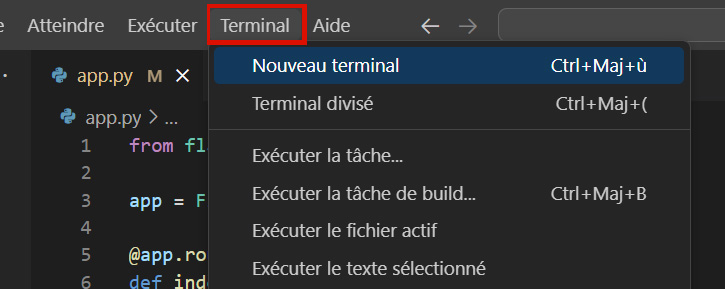
Tu devras ensuite ouvrir un nouveau terminal, qui te permettra d’écrire des commandes et d’exécuter ton code.
Clique dans le menu du haut sur terminal -> Nouveau terminal
Pour Flask et uniquement la première fois :
Tu dois installer Flask dans vscode
Tape la commande : pip install flask puis entrée
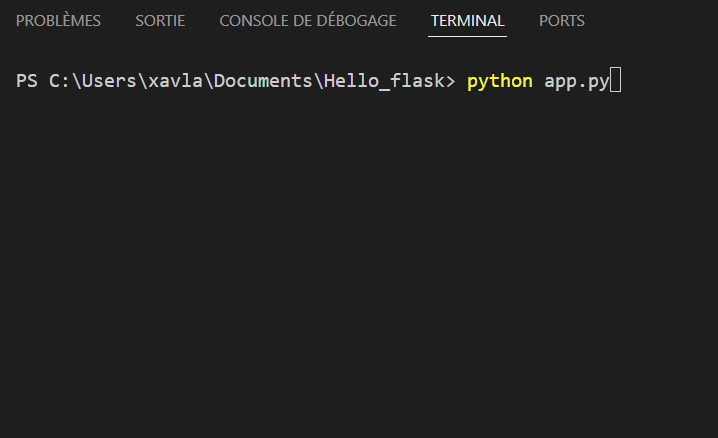
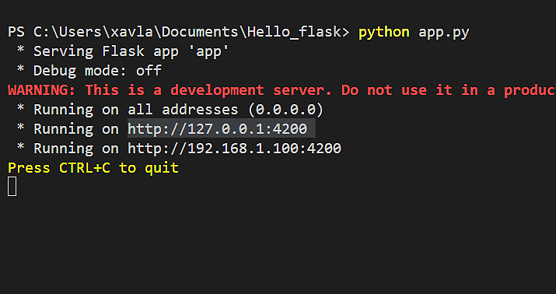
Tu peux exécuter ton programme directement depuis le terminal intégré que tu as ouvert précédemment en tapant : python mon_projet.py
Par exemple, si mon fichier se nomme app.py
Je vais écrire python app.py
Utilise le « running on http://127.0.0.1:4200 » pour voir ton site dans le navigateur de ton choix.
Soit tu copies / colles l’adresse http://127.0.0.1:4200 dans ton navigateur et tu cliques sur entrée.
Soit tu cliques directement dans ton terminal sur cette url, et tu verras une petit pop up « ouvrir ce lien ». en cliquant dessus, ton site s’ouvrira dans ton navigateur par défaut.
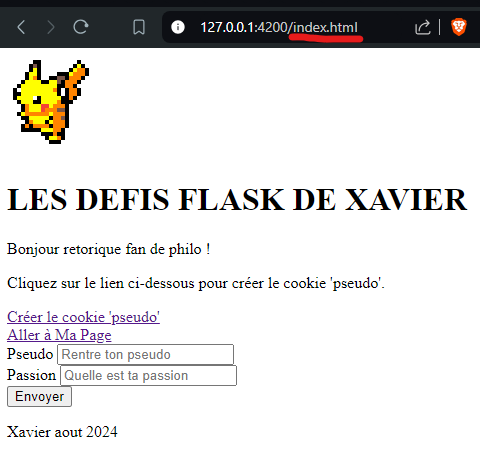
Exemple de rendu dans ton navigateur.
Une fois la réponse du terminal reçu tu peux coller l’adresses http://127.0.0.1:4200 dans la barre de recherche de ton navigateur pour avoir accès à ta page d’accueil crée avec le fichier index.html.
Puis, en ajoutant à la fin de cette dernière, le nom d’une autre page que tu cibles, dans ton site, tel que http://127.0.0.1:4200/nom_page
>>Ici la première page de mon site s’appelle index.html
Une fois que tu as visualisé ton travail, tu vas pouvoir continuer de le modifier dans VSCode. Pour voir les nouvelles modifications, il te faudra quitter l’exécution de ton terminal.
Ctrl + C pour sortir d’une exécution de terminal
(Pense à bien cliqué dans ton terminal avec de faire ctrl+c sinon ça ne marchera pas)
Puis relance ton application comme tu l’as fait juste avant en lançant la commande python app.py
Debug d’installation
Visualiser son travail en python
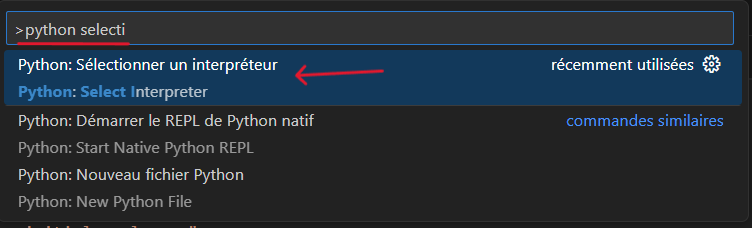
Si tu ne parviens pas à visualiser ton travail, tu peux essayer de changer l’interpreter de ton code en faisant ctrl + shift + P
Puis commence à écrire « python select interpreter »
Et clique sur « Python : Sélectionner un interpréteur »
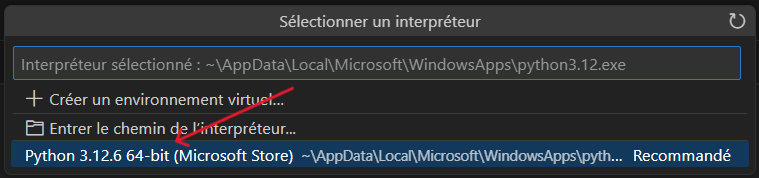
Enfin, clique sur la bonne version de python3
Astuces de debug
Utiliser les points d’arrêt :
Clique à gauche du numéro de ligne pour ajouter un point d’arrêt. Cela arrêtera l’exécution de ton programme à cette ligne pour que tu puisses inspecter les variables.
Utiliser le débogueur intégré :
Active le débogueur en allant dans « Run » > « Start Debugging » (ou appuie sur F5). Choisis ton environnement (par exemple Python) et suis les instructions pour déboguer ton code.
Console de débug :
La console de débug te permet d’exécuter des commandes pendant que le programme est en pause. C’est utile pour inspecter les valeurs des variables.