Post Processing
Quāest-ce que le post processing?
Le post-processing rassemble les effets visuels qui se fontĀ aprĆØsĀ le rendu de lāimage. Autrement dit, il sāagit dāun effet ou dāun filtre qui sāapplique par dessus lāimage du jeu.
On retrouve parmi les effets les plus courants: bloom, grain, vignette, tonemapping, color adjustment.
Sur cette page tu trouveras:
Ajouter du post-processing: Avec URP
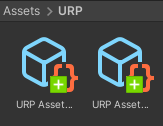
Utiliser lāuniversal rendering pipeline (URP) est recommandĆ© pour faire du post processing, car il supporte dĆ©jĆ toutes les fonctionnalitĆ©s nĆ©cessaires pour appliquer les effets. Si tu ne sais pas ce quāest lāURP, nous tāinvitons Ć lire le guide dĆ©diĆ© sur lāURP et comment lāinstaller.
Activer le post-processing
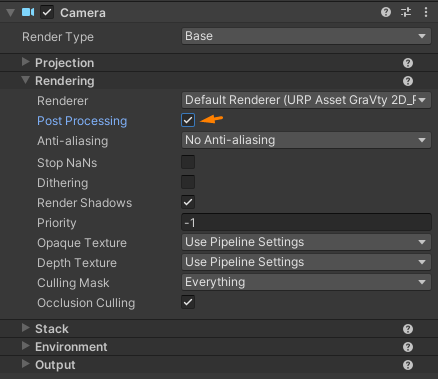
La seconde chose est de sāassurer que la camĆ©ra aussi a le post-processing dāactiver. Lāoption se trouve dans la catĆ©gorie Rendering du composant.
Activer le post-processing
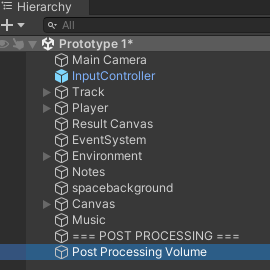
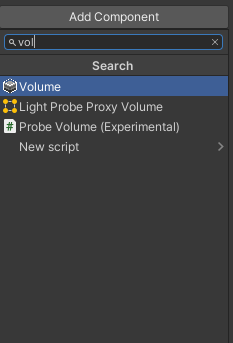
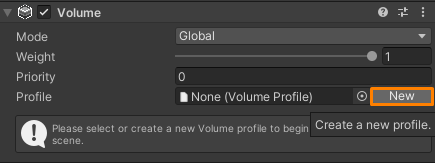
Ajoute Ć cet objet le composant Volume
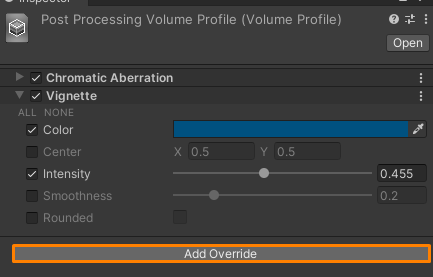
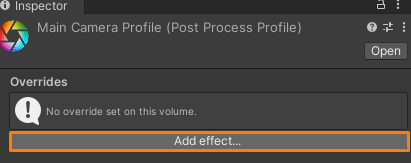
En ouvrant ce nouveau profil de post process, tu peux dƩsormais ajouter des effets en cliquant sur Add Override
Il est temps pour toi dāexpĆ©rimenter avec les effets!
Ajouter du post-processing: Sans URP
Ce guide est lĆ pour ceux qui nāont pas installĆ© URP.
Voici comment faire activer le post processing.
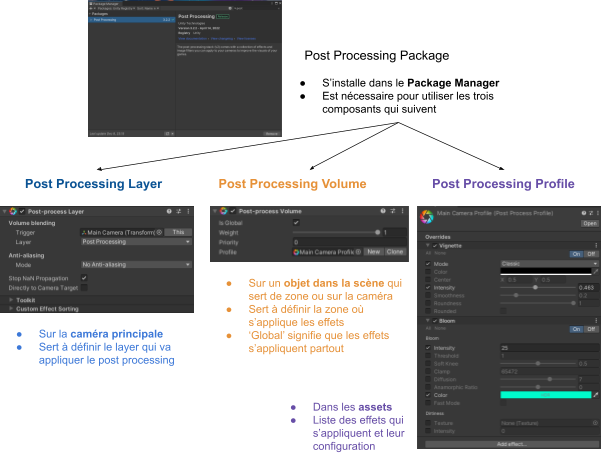
Par dĆ©faut, le pipeline graphique de Unity ne supporte pas le post-processing. Il faut donc lāinstaller soi-mĆŖme. Pour configurer le post-processing, il va te falloir ajouter plusieurs Ć©lĆ©ments:
- Installer le package Post Processing pour dƩbloquer les composants qui vont suivre
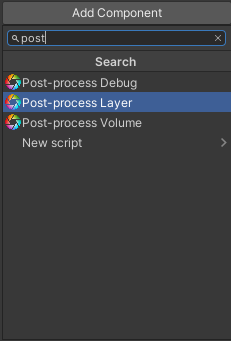
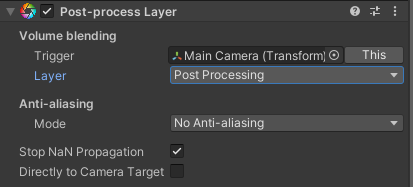
- Ajouter à la caméra le composant Post Process Layer pour lier la caméra au post-process
- Ajouter Ć un objet de ta scĆØne le composant Post Process Volume pour dĆ©finir une zone dāeffet
- Ajouter dans tes assets un Post Process Profile pour lister et configurer les effets Ć appliquer
Le reste du guide explique la configuration en dƩtails!
Installer le package post processing:
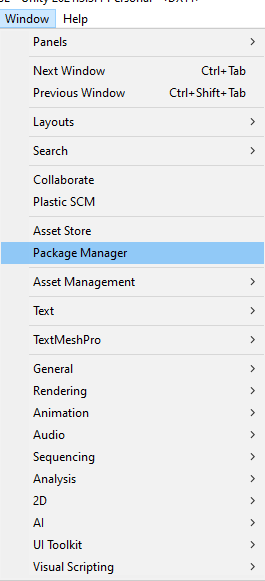
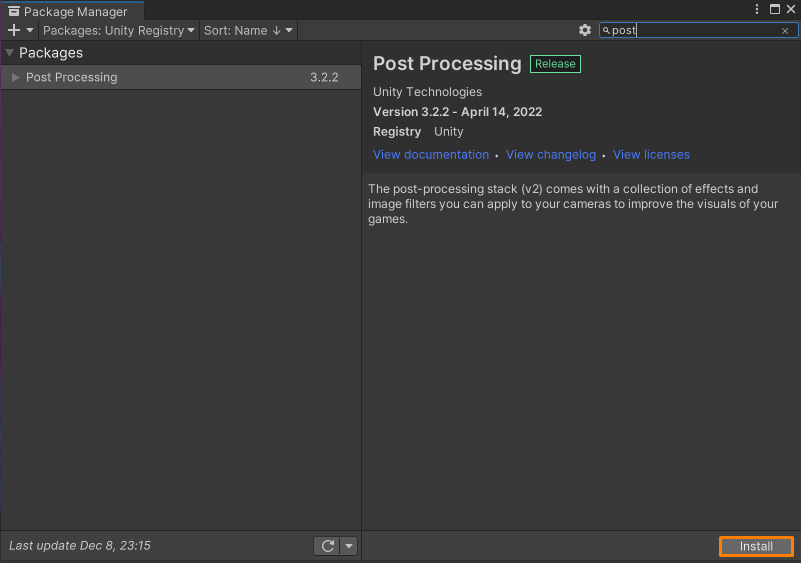
Ouvrir le package manager: Windows > Package Manager
Chercher Post Processing dans le Unity Registry puis lāinstaller
Une fois installƩ, le package Post Processing devrait apparaƮtre dans le dossier Packages de ton projet
Assigner le layer post processing à notre caméra
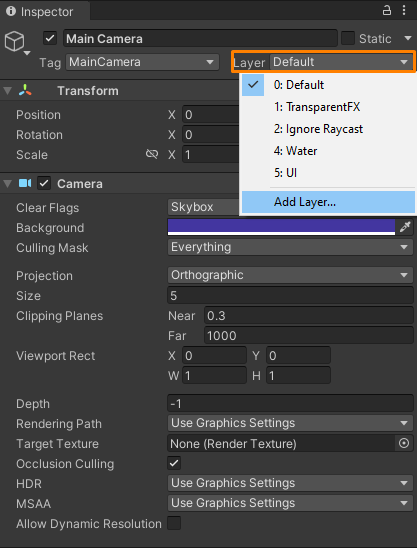
- SƩlectionne la camƩra principale.
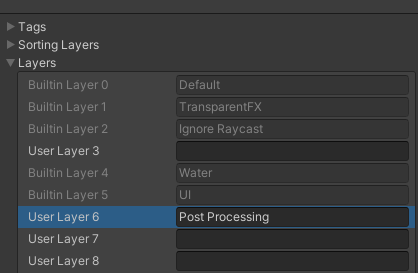
- Crée un nouveau Layer (que tu peux appeler Post Processing) et assigne-le à la caméra
VƩrifie bien que le layer de la camƩra est dƩfini sur ton nouveau Layer!
Ajoute Ć la camĆ©ra le composant Post-Process Layer. Si il nāapparaĆ®t nulle part, cāest peut-ĆŖtre que le package Post Processing nāest pas installĆ©! Reprend le guide depuis le dĆ©but et assure-toi que le module package Post Processing soit bien installĆ©
Dans le composant, dĆ©signe le layer qui va servir de post-processing. Ici on choisit le layer quāon vient juste dāassigner Ć notre camĆ©ra
CrƩer le volume de post processing
Le volume reprĆ©sente lāespace dans le monde virtuel dans lequel sāapplique nos effets. Cela peut ĆŖtre par exemple, un cube dans lequel tout est noir et blanc. La plupart du temps, nous utilisons un volume global (qui sāapplique donc partout)
Ā
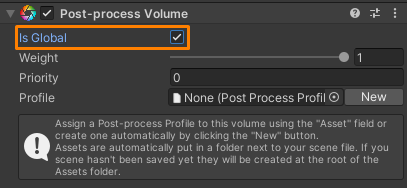
Ajoute le composant Post-process Volume Ć ta camĆ©ra.Ā
Pense bien Ć activer le IsGlobal pour que les effets sāappliquent partout dans le jeu sans limite de zone.Ā
CrƩer le profile de post processing
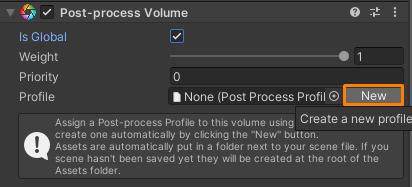
Maintenant que la camĆ©ra est configurĆ©e pour supporter le post-processing, tout ce quāil reste Ć faire est dāajouter les effets. Pour cela il faut crĆ©er un profil de post processing en cliquant sur le new du composant Post-process Volume
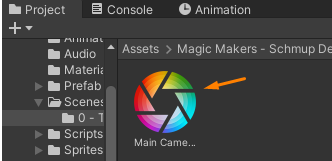
Tu peux maintenant ouvrir le profil de post process en cliquant dessus dans le composant puis dans les assets
Lāinspecteur te propose maintenant dāajouter des effets. A toi dāexpĆ©rimenter et de voir ceux qui te plaisent!
Les paramĆØtres
Les paramètres les plus utilisés (et leurs propriétées qui ne couleraient pas de source) sont:
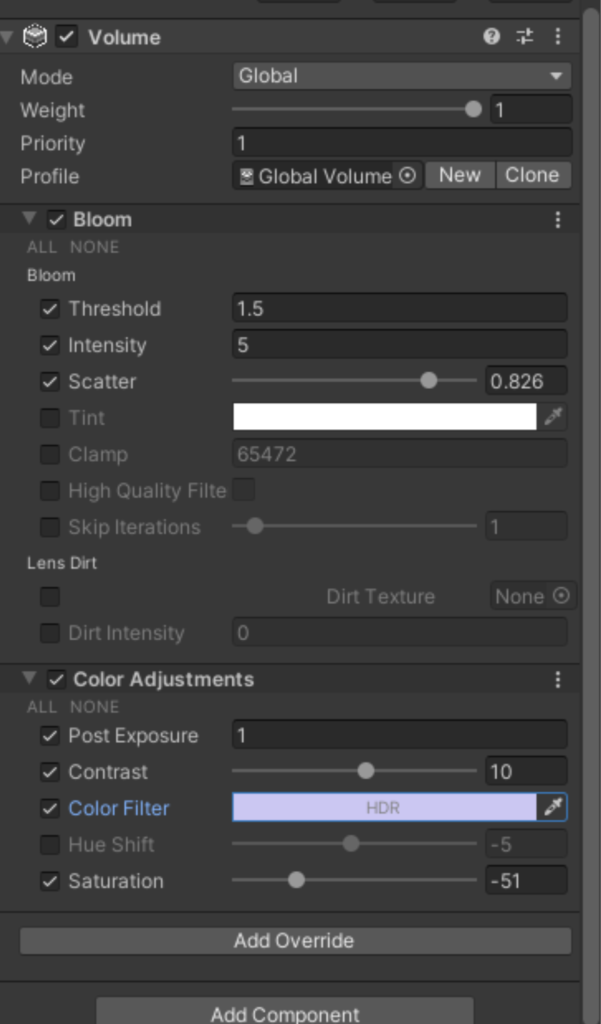
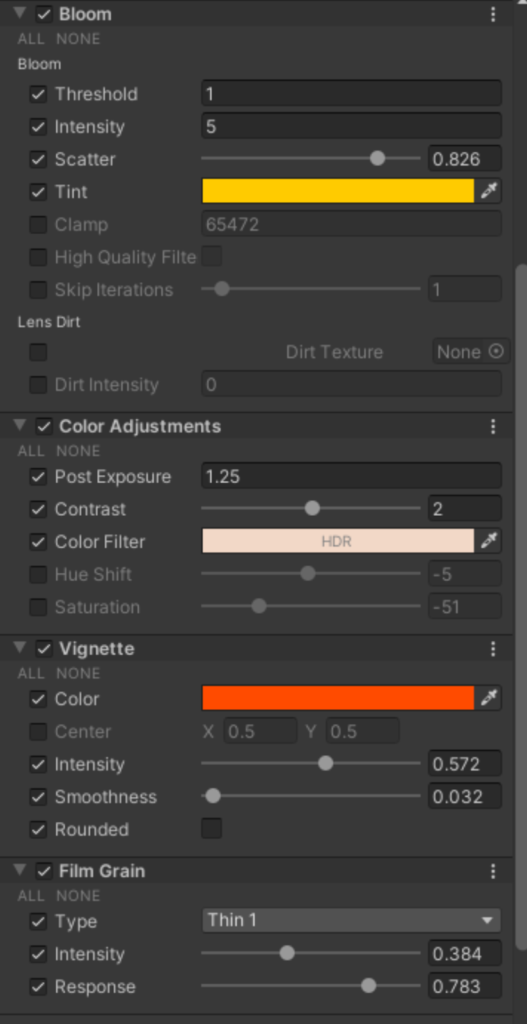
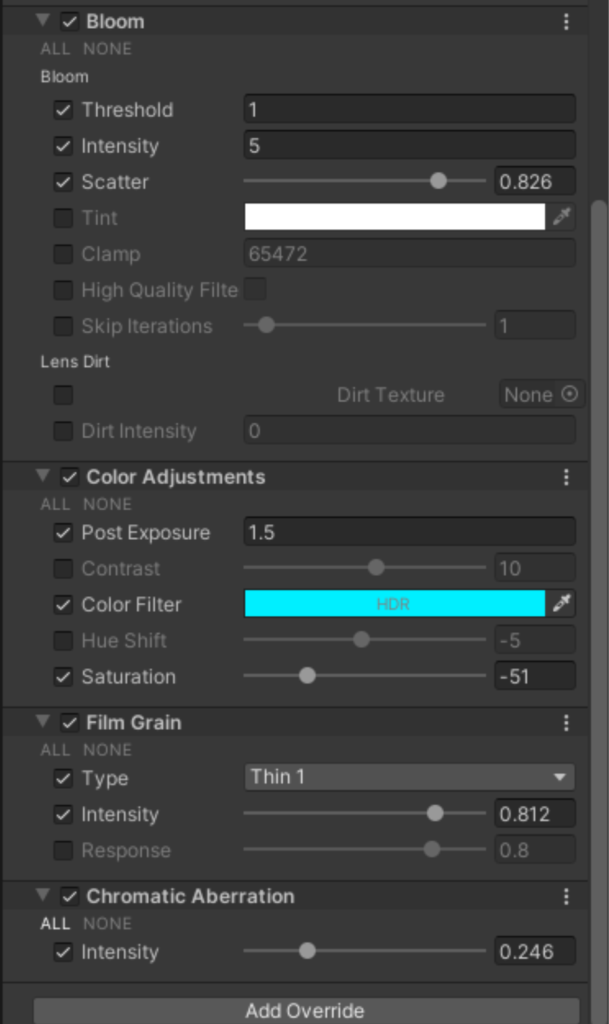
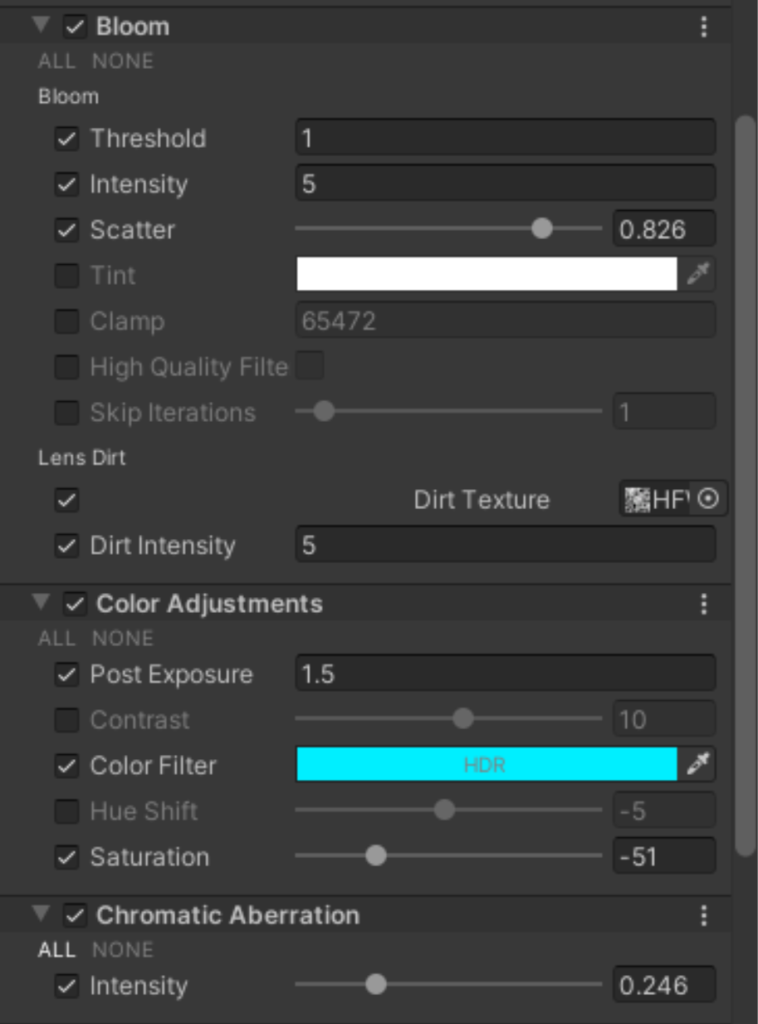
- Bloom, pour ajouter un halo Ć nos lumiĆØres
- threshold: la puissance minimal dāune lumiĆØre pour quāelle ait un halo
- intensity: la puissance du bloom
- scatter: A quel point le bloom sāefface selon la distance du centre de la lumiĆØre
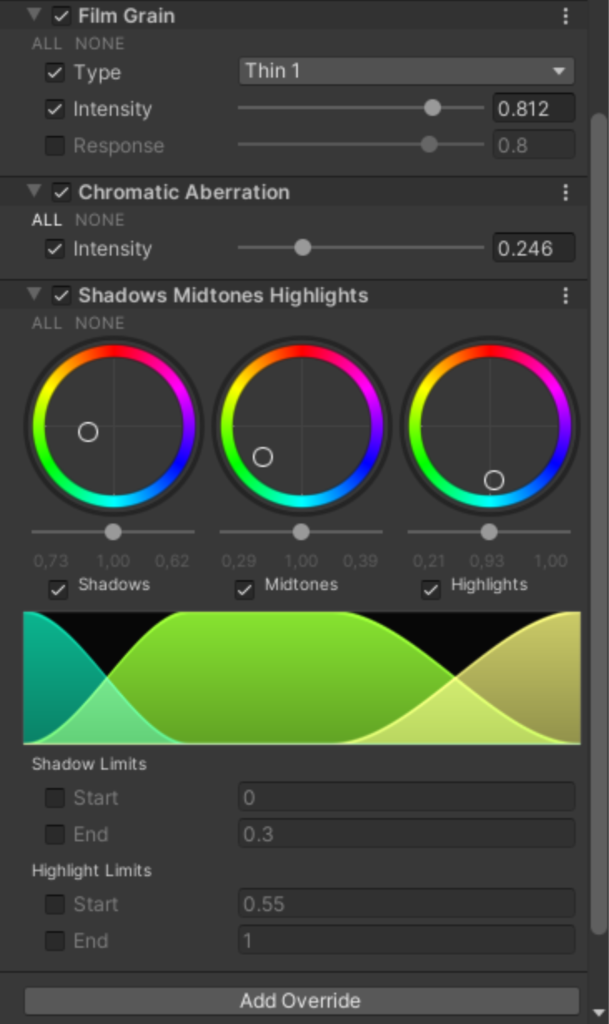
- Film grain: effet vieux film
- Ā Type: la forme des āgrainsā
- Intensity: a quel point lāeffet est visible
- Vignette: bords noirs autour de lāĆ©cran
- Ā Intensity: La taille de la vignette depuis le bord de lāĆ©cran
- Smoothness: le flou de la vignette
- Rounded: si la vignette fais un rond ou un carrƩ en son centre
- TonemappingĀ etĀ Color adjustmentĀ vont ensemble, Ƨa permet de gĆ©rer et dāajuster les couleurs, pour donner un effet cinĆ©matographique.
-  Tonemapping permet de choisir un mode de filtre cinématique
- Color adjustement permet de changer le contrast, lāintensitĆ© des couleurs, etc
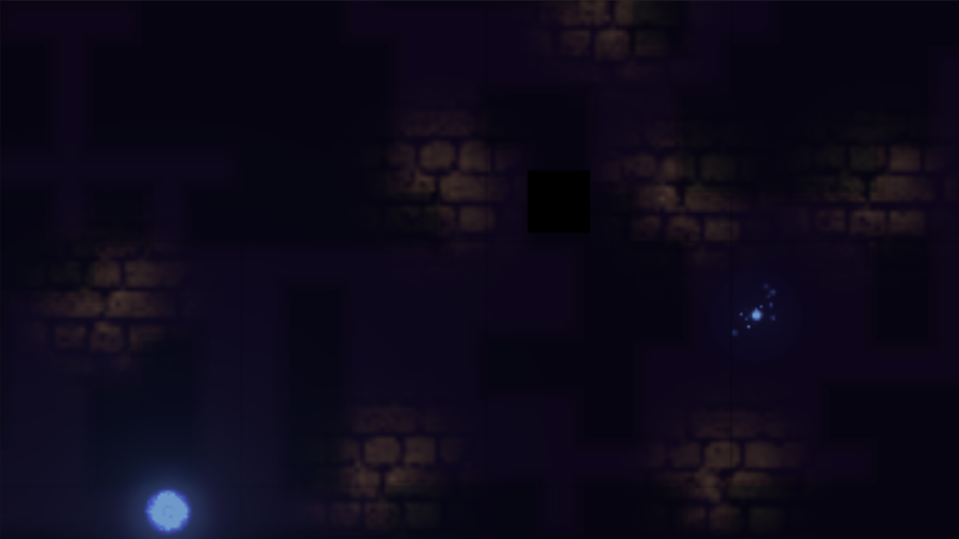
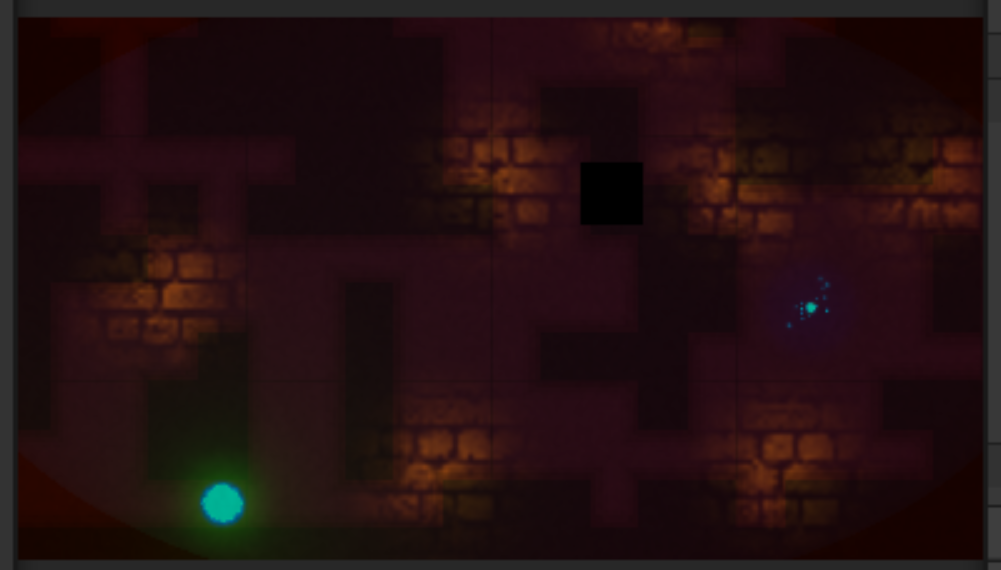
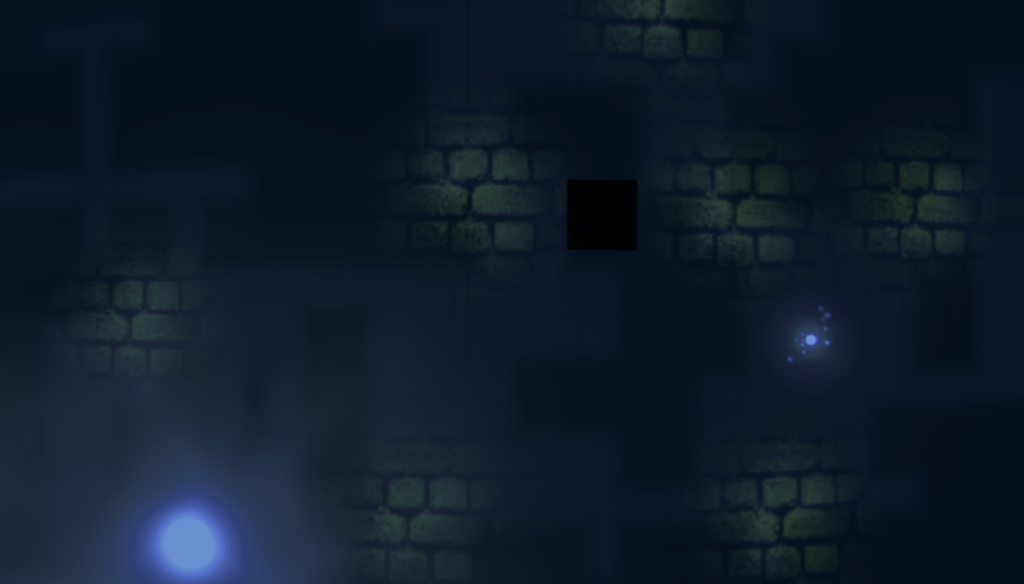
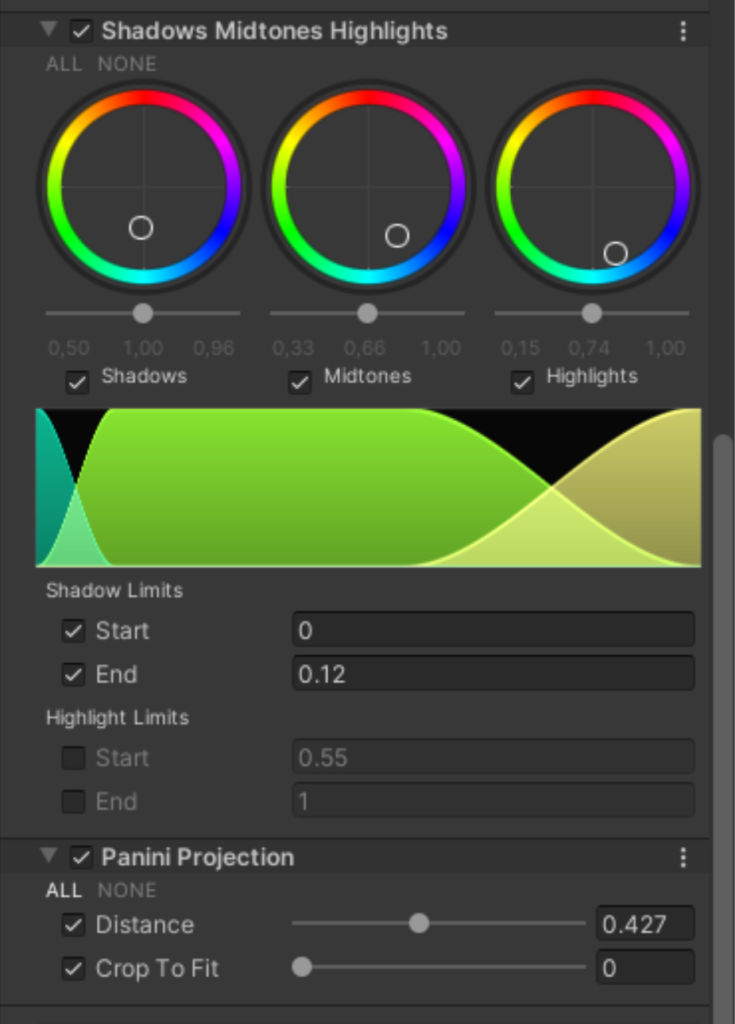
Quelques effets et leurs paramĆØtres
Ā Grotte
Fireland
Souterrain
Laboratoire vert
OcƩan profond