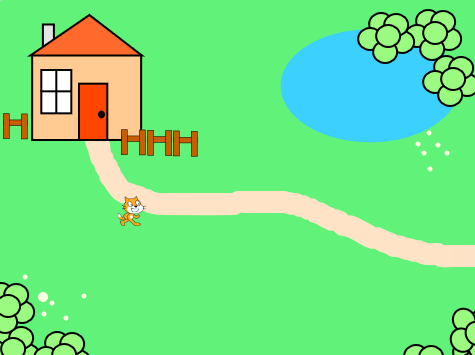
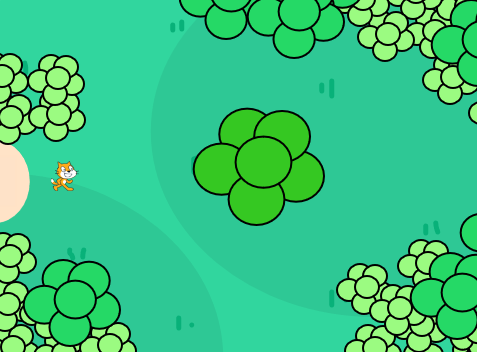
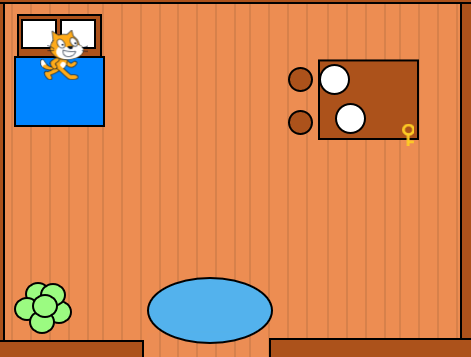
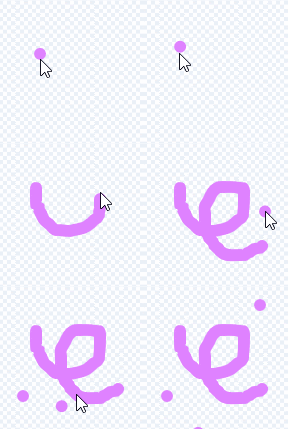
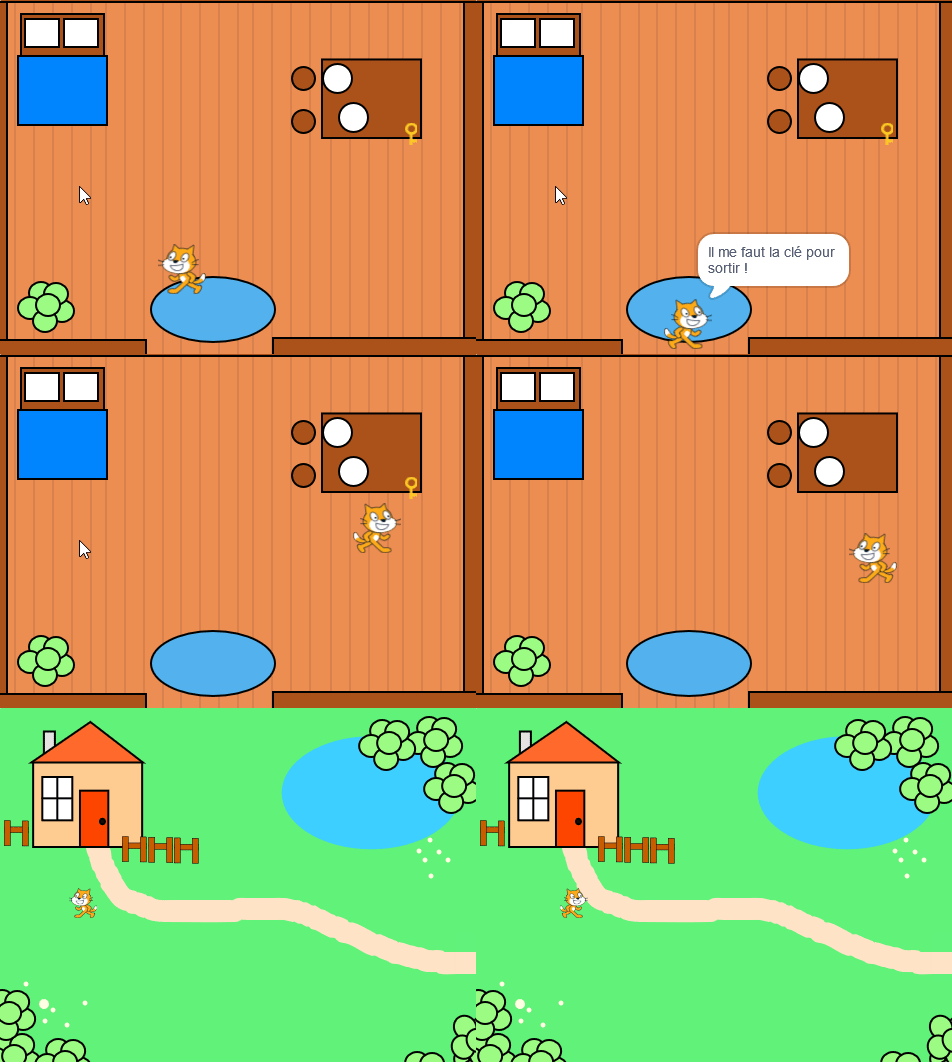
Pour créer notre jeu d’aventure sur scratch , on va utiliser l’outil de dessin intégré au logiciel pour créer des éléments en vectoriel. Tu peux découvrir tous les outils qui te permettront de créer des dessins en vectoriel dans ce tutoriel.
Le vectoriel permet de dessiner en utilisant des formes géométriques simples, que l’on va modifier et assembler pour former un personnage, un décor, des objets etc
L’avantage : le dessin vectoriel utilise des maths pour enregistrer les formes que l’on dessine, ce qui permet d’agrandir son image sans perte de qualité contrairement au dessin par pixel !
Dessin vectoriel
Dessin pixel
Mais la méthodologie pour créer est un peu différente. Ne t’inquiète pas s’il te faut du temps pour prendre en main le dessin vectoriel !
ATTENTION: Pour le jeu d’aventure, on va regrouper tous les éléments solides d’un niveau dans un même sprite/lutin !
Au contraire, tous les éléments sur lequel ton personnage peut passer, tous les éléments non solide, sont à faire sur l’arrière plan.
L’initialisation
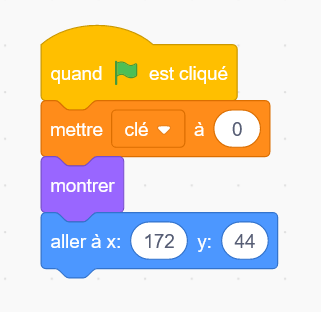
Comme dans un sport ou aux échecs, quand on commence une partie, les joueurs ou les pièces reviennent à leur place de départ ! Dans les jeux, c’est pareil ! Quand on va relancer le jeu, on veut que notre personnage revienne au début, ou au check point.
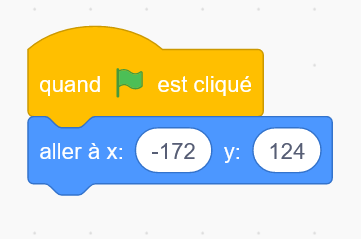
Pour se faire, placer votre personnage, ou votre objet où vous voulez sur votre niveau. Ses coordonnées vont s’afficher en bas dans ses propriétés. Ici : -172x et 124y
Mais avec Scratch, pas besoin de retenir. Les blocs de mouvement se mettent automatiquement à jour:
Les déplacements
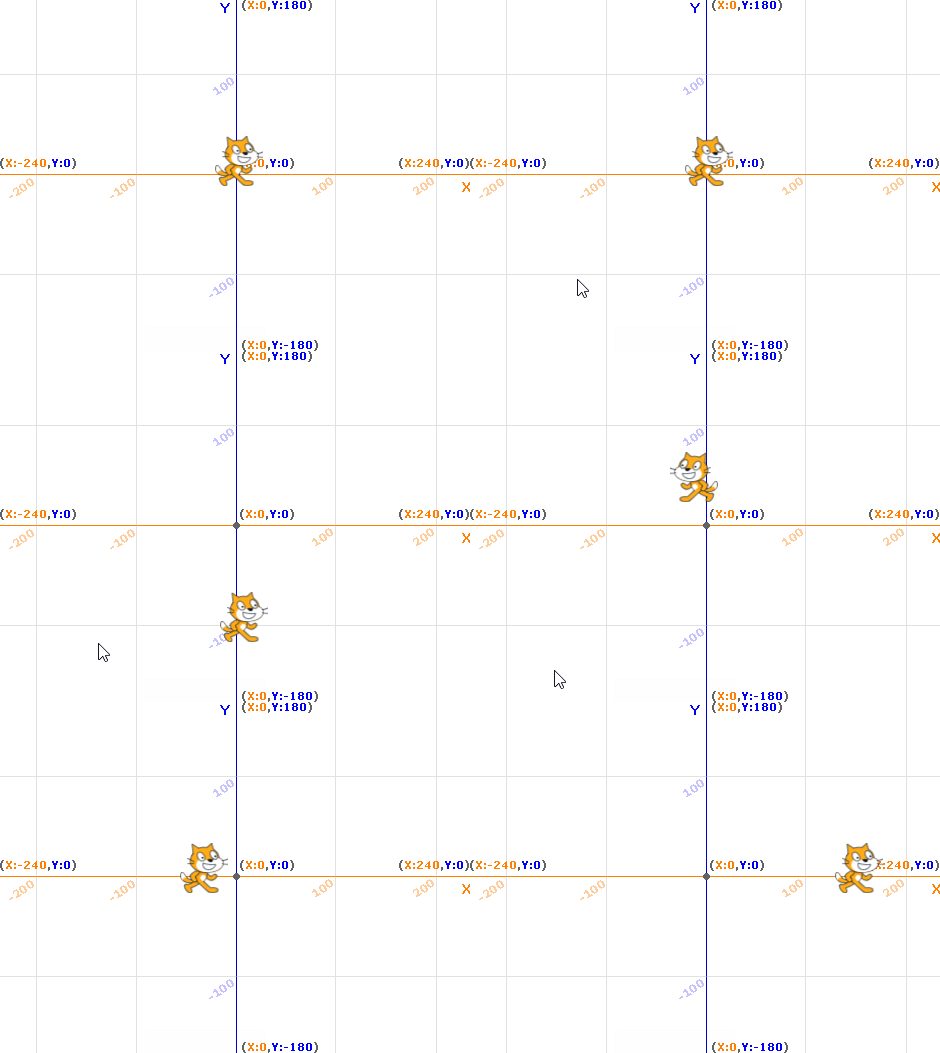
Il y a plusieurs façon de faire déplacer son personnage dans Scratch. Les plus propres sont celles qui utiliseront l’axe x/y. L’axe y est vertical et permet au sprite de monter ou de descendre. L’axe x est horizontal et permet au sprite d’avancer ou de reculer.
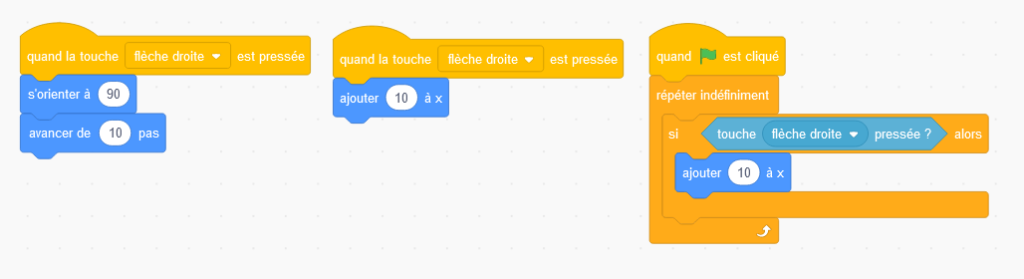
Voilà 3 exemples de déplacements possible ! Le meilleur étant celui de droite car le plus « fluide ». Si on utilise le bloc « quand la touche flèche droite est pressée », les mouvements seront saccadés.
Le duo « répéter indéfiniment » et « si alors » est LE duo, tu vas en abuser, et pour le coup, il faut abuser des bonnes choses !!
Pourquoi on utilise si souvent le répéter indéfiniment ? Parce que l’ordinateur est bête !
En effet il faut tout lui dire ! Tout lui préciser. Sinon il ne va regarder le programme qu’une seule fois au tout début. Et comme l’ordinateur est super rapide, et bien tu ne vas pas le voir. Grâce au « répéter indéfiniment » tu dis bien à l’ordinateur : « Vérifie tout le temps si ma condition est remplie ! »
La collision
Les collisions vont suivre directement après les déplacements. Dans notre jeu, elles vont permettre de rendre des éléments solides ! Mais aussi de créer des interactions.
Les murs
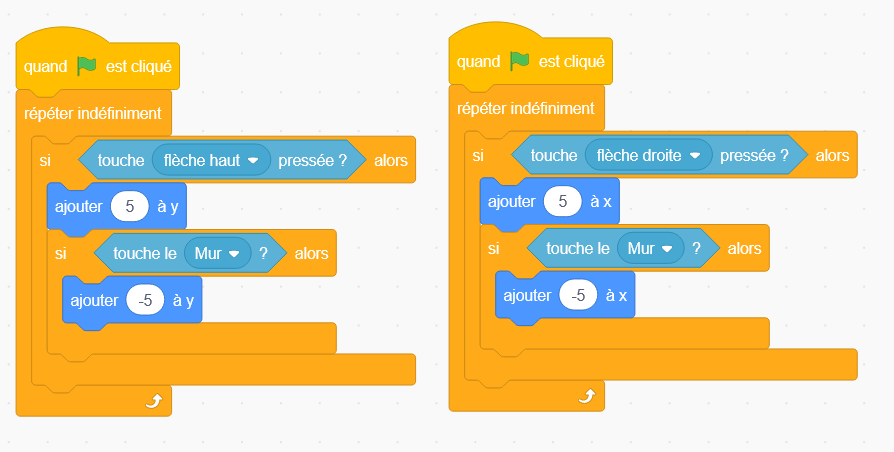
Ici, on demande à Scratch de faire le mouvement opposé pour donner l’illusion d’un vrai mur.
Quand je vais en haut, si je touche le mur, au lieu de faire 5y, je ferais -5y, du coup comme les deux mouvements ‘s’annulent’, je ne bouge plus, je suis bloqué !
On peut aussi faire revenir à un point de départ, retirer des points de vie, et bien d’autres choses.
Les objets / évènements
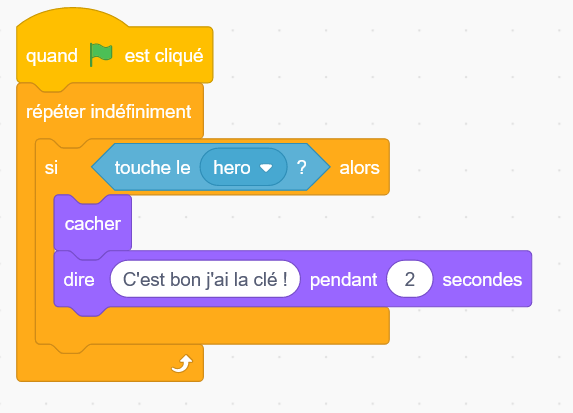
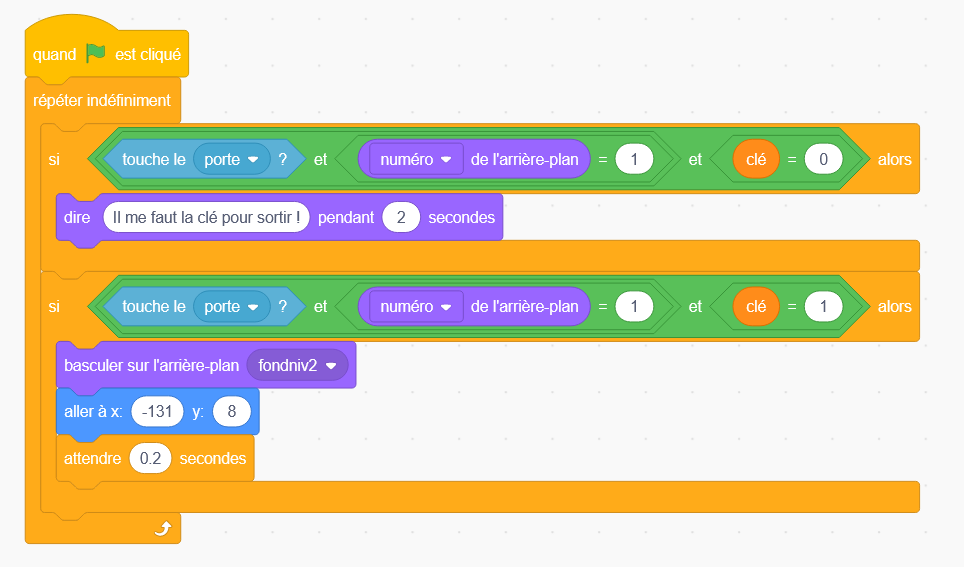
Les collisions ‘autre’, avec des objets ou des zones (porte de fin par exemple) fonctionnent sur le même principe. Tu reconnaîtras notre duo iconique si alors et répéter indéfiniment~
Il est aussi possible de faire les collisions sur l’autre personnage. A moins d’utiliser des clones, le sprite sur lequel on fait le programme de collision dépend surtout de ce que l’on veut faire.
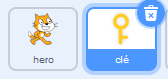
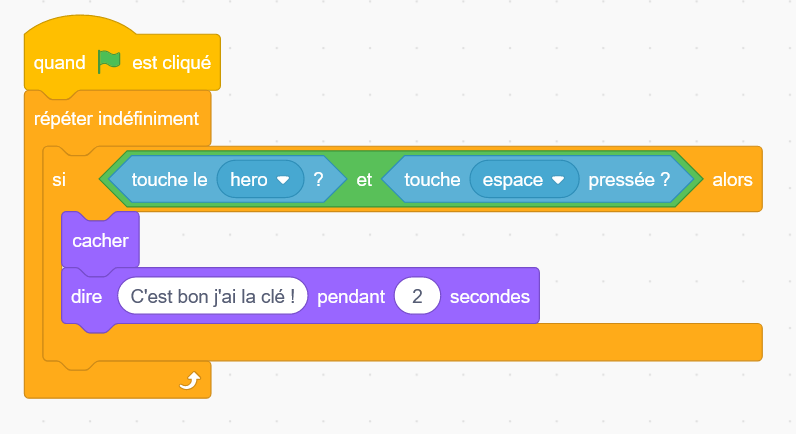
Ici, c’est surtout la clé qui va être modifiée, donc il est plus simple de faire le programme sur elle. Si je voulais néanmoins le faire sur le héro à la place, il faudrait que j’envoie un message à la clé, ou que j’active une variable. C’est des aller-retour que l’on peut éviter, alors autant aller au plus simple !
Les conditions multiples
Si tu veux complexifier ton jeu, ou être encore plus précis, les blocs opérateurs sont ce qu’il te faut.
Ils te permettent d’avoir des double conditions (voir triple, voir quadruple etc etc) mais aussi de laisser plusieurs choix : Si tu ramènes la pomme ou la poire, tu as gagné !
Les variables
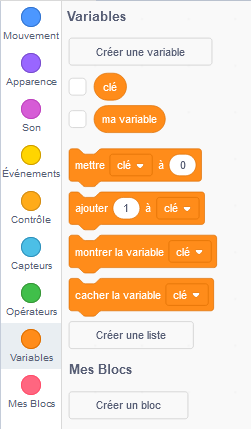
La variable est un élément indispensable à la création ! Il n’y a pas de limite à tout ce qu’on peut faire avec.
Du score
Des vies
Un interrupteur
Du temps
Un compteur caché
Un système de difficulté
Les conditions améliorées
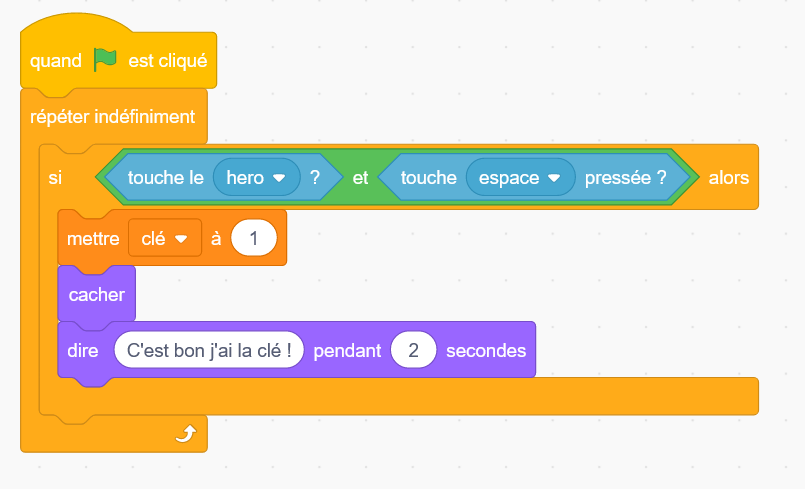
Ici, je donne comme instruction à mon jeu : si je touche le héro et que la touche espace est pressée, on ajoute 1 à ma variable qui s’appelle clé.
La variable booléenne
Pour cet exemple, récupérer la clé fonctionne comme un interrupteur (ON/OFF ou 0/1). On appelle d’ailleurs ce genre de variable, les variables booléens.
Elles n’ont que deux états, l’état off, et l’état on. Parfait pour ouvrir une porte, un coffre, ou faire apparaître un autre objet !
Les bonnes habitudes à prendre
Renommer ses variables !
Nommer ses variables avec un nom logique ! On évite ‘variable 99’, ‘hgjjfhglshgsd’, ‘pikachu’ pour compter des carottes etc…
Réinitialiser ses variables au début de partie ou de niveau !
Centraliser ses réinitialisations de variables sur un même sprite ou bien les ranger par sprite
Bien comprendre le différence entre ‘mettre’ (on défini une valeur) et ‘ajouter’ (on ajoute ou on enlève à notre valeur actuelle)