
Roblox - Zombie : Faire un Zombie et Map
Dans cette activité, les Makers vont démarrer le jeu de Zombie en mettant leur caméra en FPS et en installant le décor du je et en créant le premier zombie
Objectifs pédagogiques
Compétences techniques
-
- Maitrise du logiciel Roblox, interface
- Maitrise de l’environement 3D
- Premier Code
Compétences design
-
- Créer un niveau cohérent
La place dans le module
Jour 1
Jour 2
Jour 3
Jour 4
Jour 5
1h
🤩
30 min
🤩
30 min
🤩
1h
🤩
Matériel
- Ordinateur avec Roblox Studio installé
Déroulé de l'activité
Segmentation de l’activité
-
- Segment 1 (1h) – Importer la map et créer un humanoid
- Segment 2 (30 min) – Code de déplacement
- Segment 3 (30 min) – Faire une animation pour les jambe du zombie
- Segment 4 (1H) – Finir l’animation
Détail de l’activité
Segment 1 (1H) Importer la map et créer un humanoid
1/ Récupérer une map dans la boite à outil (30 min)
Pour créer rapidement un jeu avec davantage d’envergure, nous allons utiliser une map issue de la boîte à outils.
Les Makers doivent donc rechercher des modèles avec le mot-clé « map », par exemple : « city map ».
Une fois la map importée et placée dans le jeu, il est important de vérifier qu’elle ne contient aucun script inutile ou potentiellement gênant, et de les supprimer si nécessaire., n
Ils pourront ensuite, s’ils le souhaitent, enrichir la map en ajoutant d’autres éléments pour la compléter et la personnaliser.
2/ Créer un premier zombie (30 min)
Avoir une grande map peut donner envie de remplir le jeu de zombies, mais il faut bien rappeler un point important : si les Makers modifient leur zombie après coup, ils devront appliquer les changements à toutes les copies déjà placées dans la map. Il est donc essentiel de finaliser un zombie complet et équilibré avant d’en multiplier les instances.
Montre aux makers comment ajouter un hummanoid changer ses couleurs et son visage : ressource
Segment 2 (30min) Code de déplacement
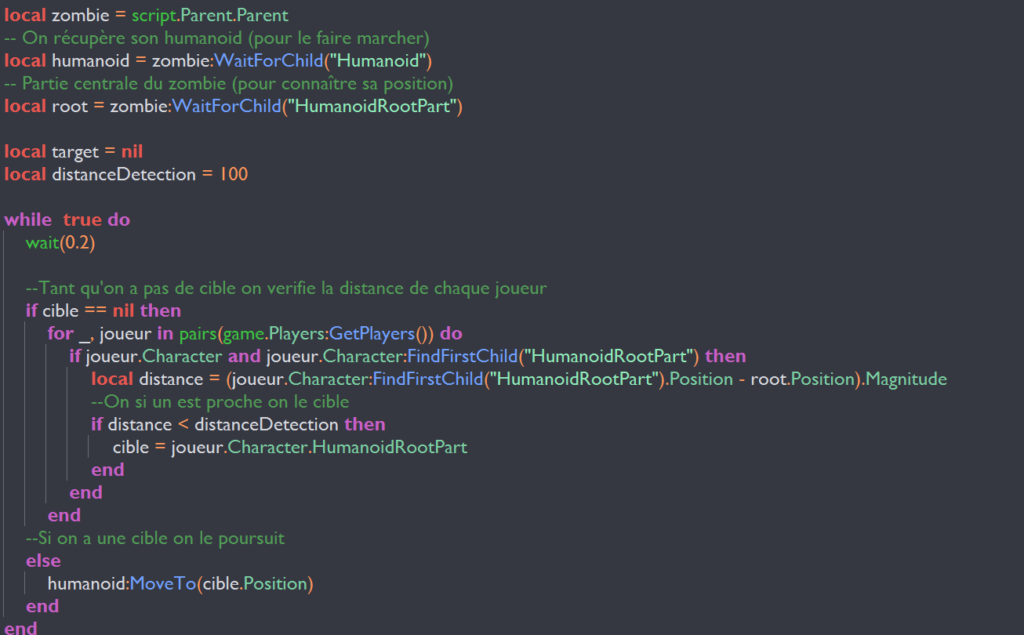
Le code de déplacement du zombie étant un peu dense, il est préférable de commencer par clarifier la logique avec les Makers avant de passer à l’implémentation.
Quelles sont les variables dont nous allons avoir besoin ?
(une distance de détection et une cible)
Quels sont les deux comportements du zombie ?
(attendre en cherchant, puis poursuivre lorsqu’il a une cible)
Comment cherche-t-il ?
(il regarde chaque joueur un par un en vérifiant la distance avec chacun d’eux, et dès que l’un est assez proche, il l’enregistre dans sa variable « cible »)
Segment 3 (30min) Faire une animation pour les jambe du zombie
1/ Explication (10 min)
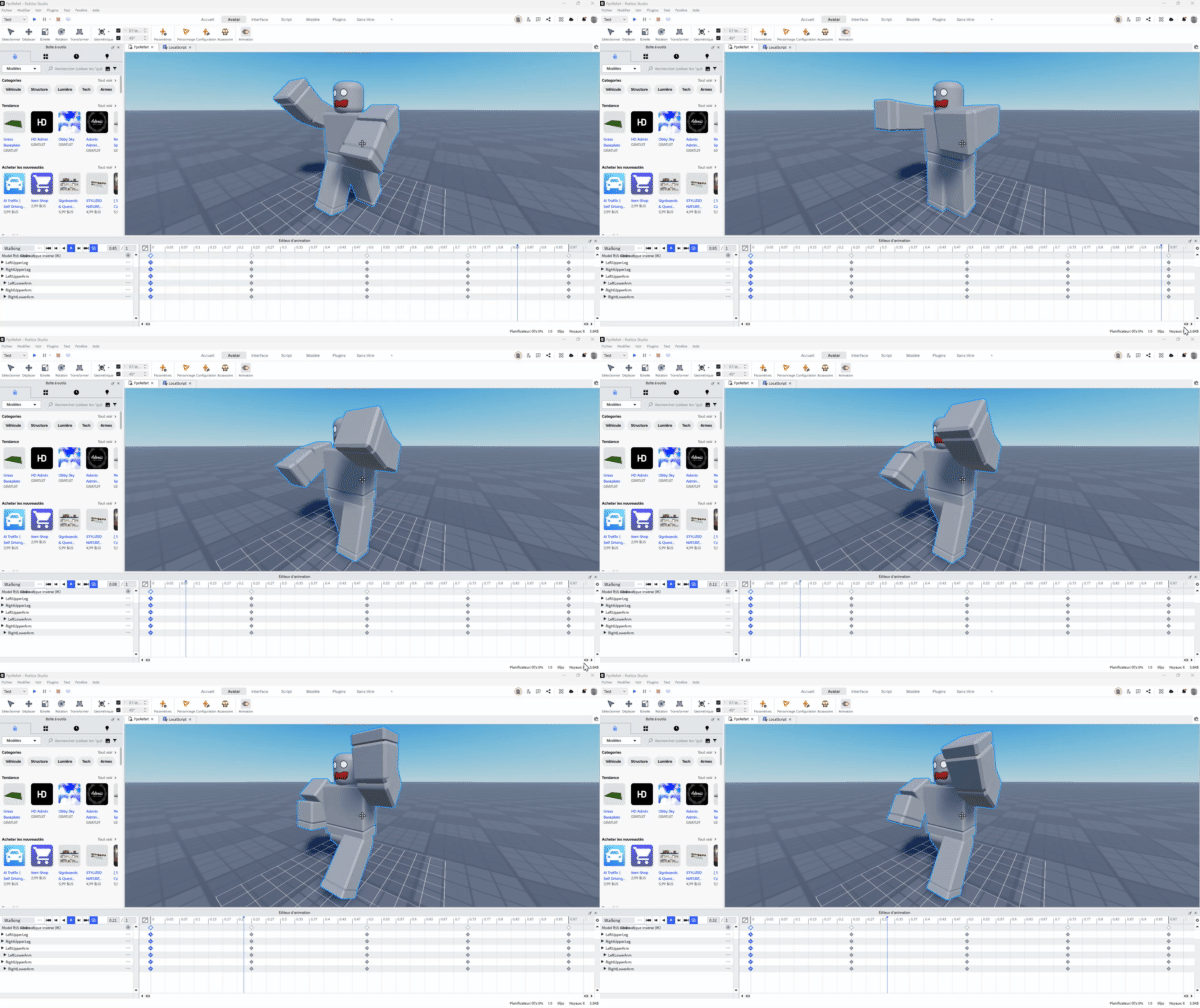
Prends bien le temps d’expliquer aux Makers comment créer une animation en réalisant un exemple très simple, où l’on ne bouge qu’une jambe. Insiste particulièrement sur le terme de clé d’animation, car c’est un concept que nous allons utiliser très souvent.
Une clé d’animation correspond à un moment précis où l’on enregistre la position des différentes parties du corps. C’est à partir de ces clés que le mouvement est créé : le jeu interpole automatiquement les positions entre deux clés pour générer l’animation.
2/ Faire bouger les jambe (30 min)
Demande-leur de créer un nombre limité de clés d’animation (environ 5), placées à intervalles réguliers. Ils ne doivent pas hésiter à en copier certaines si nécessaire.
Les clés initiale et finale doivent être identiques afin que l’animation boucle correctement. Il est donc possible de les copier-coller pour assurer une transition fluide en cycle.
Segment 4 (1h) Finir Animation
1/ Faire bouger les bras (20 minute)
Laisses maintenant les makers faire l’animation des bras de leur zombie en autonomie.
2/ Publication et Code (20 minute)
Enfin, montre aux Makers comment publier leur animation, puis comment la lancer dans le code. C’est une étape assez technique : le code est spécifique et difficile à deviner seul.
Si tu as le temps, tu peux leur demander de faire une recherche Internet. Sinon, donne-leur directement la méthode.
3/ Debug (20 minute)
Ce temps est dédié aux Makers pour tester et ajuster leurs animations.
Ils doivent vérifier que l’animation se joue correctement en jeu et que les mouvements sont fluides. Tu peux les accompagner pour corriger les problèmes si une animation est trop bugguée ou ne fonctionne pas correctement.
En dernier recours uniquement, si l’animation est inutilisable, tu peux remplacer son ID par celui-ci :
rbxassetid://127747511754985