Magickathon : Ressources principales

Dans cette page tu trouveras :

Travailler ses assets

Rechercher ses images sur google

Chaque Ʃquipe doit se servir de la liste des assets faite sur votre conception pour se rƩpartir les images Ơ rechercher.

Commence par chercher tes images dans google et enregistre les dans ton ordinateur.Ā 

  • Donne leur un nom que tu retrouveras facilement et qui permet de savoir tout de suite ce qu’est l’image ! Cela est Ć©galement trĆØs important pour merger vos travaux d’Ć©quipe sur un mĆŖme projet.

Voici 2 sites qui peuvent t’ĆŖtre utile pour travailler les images que tu as trouvĆ© sur google :Ā 

https://www.remove.bg/fr : permet d’enlever le fond d’une image pour le mettre en transparent en quelques clics. Suivant les images que tu trouves, cela peut ĆŖtre trĆØs utile.

https://ezgif.com/webp-to-png : permet de convertir rapidement en png, toute image trouvĆ©e sur google en format webp et qui est inutilisable en l’Ć©tat dans Construct.

Ā 

Quelques sites utiles

On t’a fait une petite liste de sites utiles et de qualitĆ© pour trouver des assets:

IntƩgrer ses images dans Construct

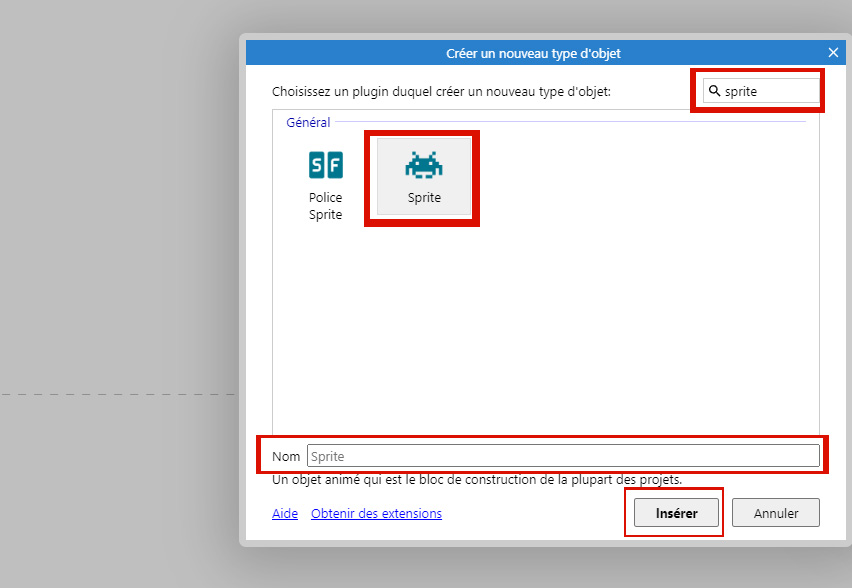
Pour insƩrer un asset (une image) dans ton projet construct, tu dois crƩer un sprite.

  • Pour cela double clic gauche sur ta scĆØne
  • Recherche « spriteĀ Ā»
  • Donne un nom Ć  ton spriteĀ 
  • Clique sur insĆ©rer

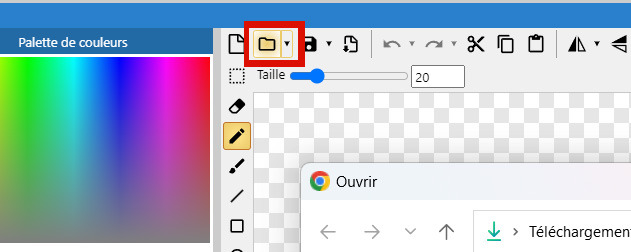
Cela t’ouvre la fenĆŖtre de dessin pour faire le tien.Ā 

Clique sur l’icone de l’image, pour charger une image depuis ton ordinateur.Ā 

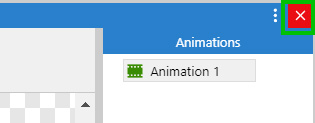
Tu n’as plus qu’Ć  fermer la fenĆŖtre de dessin pour le voir apparaitre sur ta scĆØne

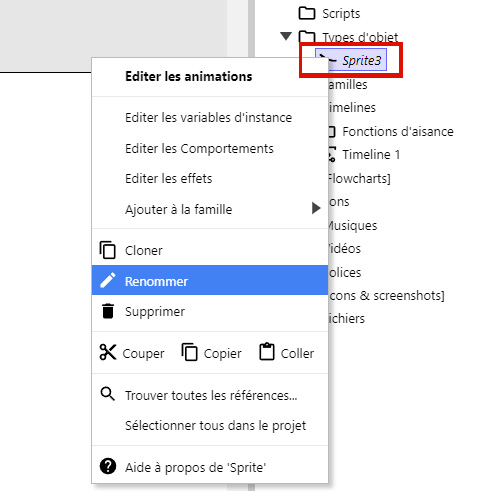
Si tu as oubliƩ de renommer ton sprite, tu peux le faire depuis ton projet

Clic droit dessus, et choisis « renommer »

Programmation principale

CrƩer les comportements de ton hƩros

CrĆ©er un Sprite pour ton HĆ©ros est associe lui les comportements qu’il te faut pour ton jeu.

Plate-forme : Controle le personnage, ses mouvements, dans un univers avec vue de cƓtƩ

  • ParamĆØtres importants:
    • Vitesse Max: la vitesse de dĆ©placement
    • Force de Saut
    • GravitĆ©
    • Double-Saut. Si cochĆ©, on peut faire des double saut. Peut se cocher via code

8 Directions : Controle le personnage, ses mouvements, dans un univers avec vue du dessus

  • ParamĆØtres importants:
    • Vitesse max: la vitesse de dĆ©placement
    • Directions: les types de mouvements autorisĆ© (diagonale etc)
    • DĆ©finir l’angle: si le personnage doit pivoter en changeant de direction.

DĆ©filer vers: La camĆ©ra va suivre l’objet auquel elle est associĆ©e

Pas de paramĆØtre, le sprite sur lequel on met ce comportement sera celui que la camera du jeu va suivre Ć  tout prix.

Limité à la scène : Les bords de la scène font officent de murs

Pas de paramĆØtre, le sprite sur lequel on met ce comportement ne pourra pas sortir de la zone de jeu.

CrĆ©ation de l’environnement

Les plateformes et les murs

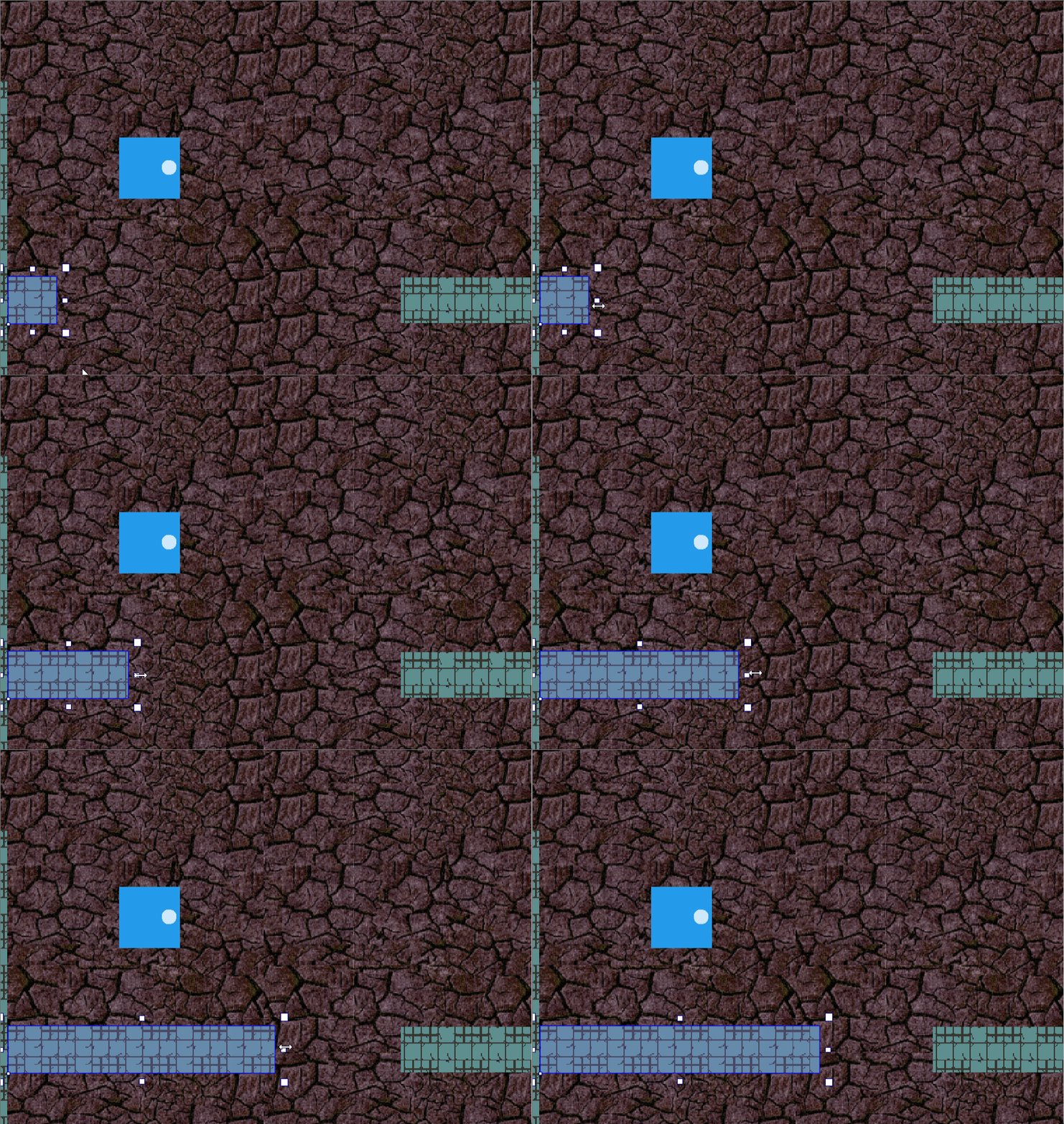
CrƩer un morceau et le dupliquer !

Tu peux crĆ©er un seul petit bout d’un mur ou de sol qui va ĆŖtre rĆ©pĆ©tĆ© sur tout l’étendu de la scĆØne. Pour Ƨa, utilise l’objet ArriĆØre-plan rĆ©pĆ©té 

L’arriĆØre plan rĆ©pĆ©tĆ© permet de faire des dessins qui, comme le nom l’indique, se rĆ©pĆØte, sans s’étirer ou se dĆ©former.

C’est trĆØs pratique pour faire de longue plateforme, ou des Ć©lĆ©ments dĆ©coratifs !

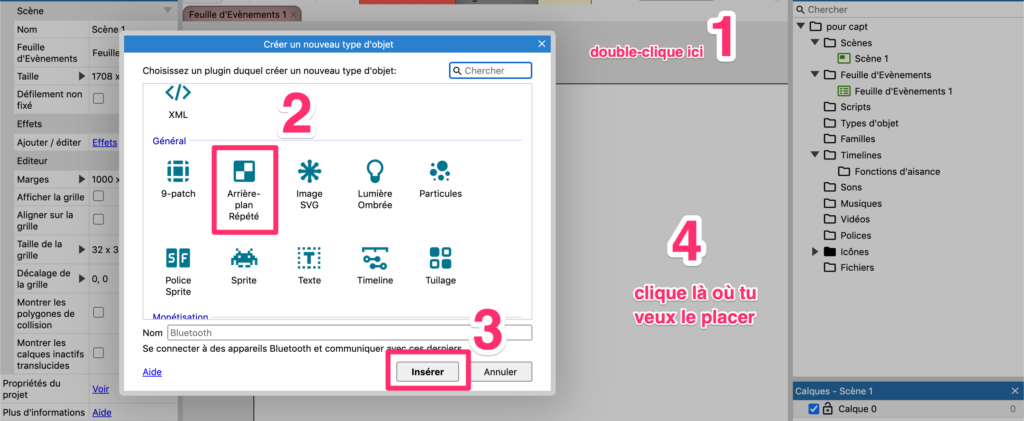
  • Va sur crĆ©er un nouveau type d’objet
  • Cherche ArriĆØre plan rĆ©pĆ©tĆ©
  • Et clique sur InsĆ©rer

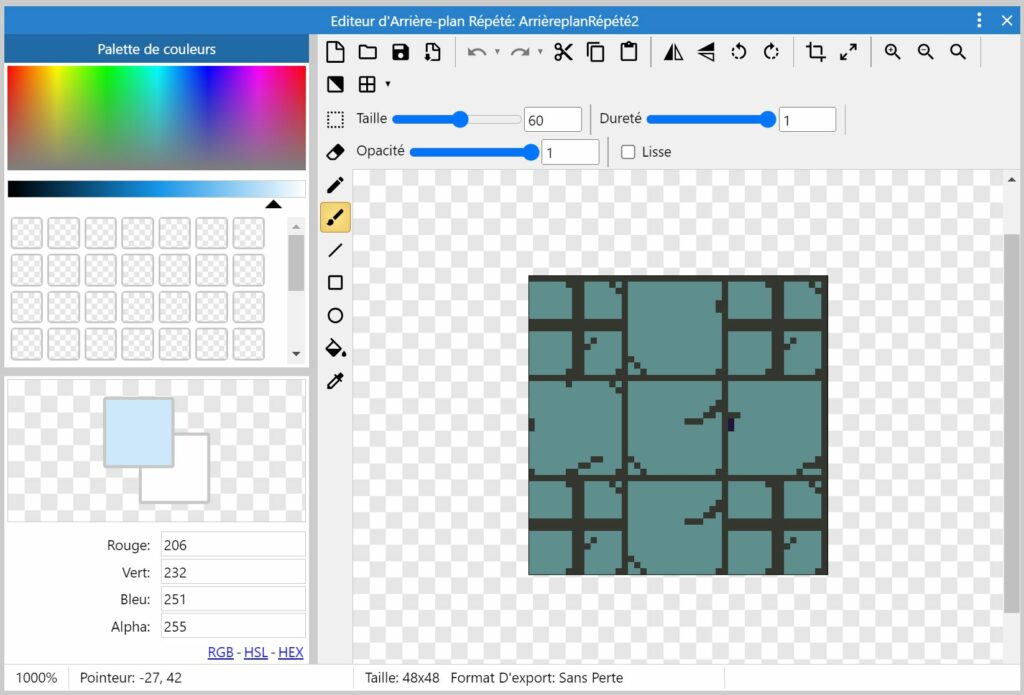
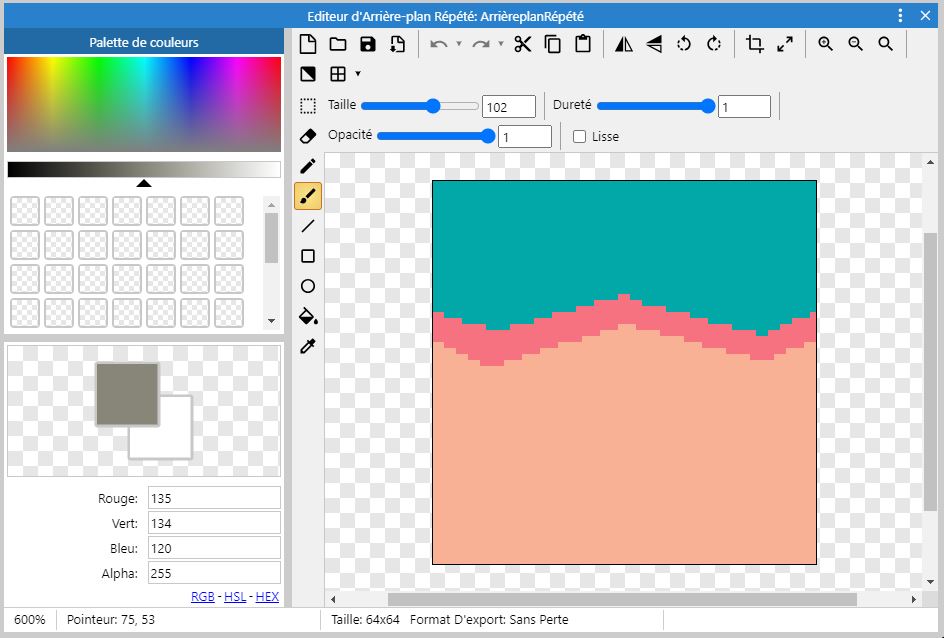
Cela ouvre l’Ć©diteur de dessin pour crĆ©er ton design, comme pour un sprite. Mais attention il y a deux choses Ć  respecter :

  1. Il faut que les bords se ressemblent Ć  peu prĆØs ! (si tu fais une ligne rose Ć  gauche, refais en une Ć  peu prĆØs Ć  la mĆŖme hauteur Ć  droite )
  2. Et remplis bien tout le carré 

Les comportements associƩs aux plateformes, murs, portes..

Solide : L’objet est solide et impassable

Pas de paramĆØtre, pas de code. Un objet avec ce comportement sera solide, c’est tout. C’est Ć  dire que l’on ne peut pas le traverser.

Saut Ć  traversĀ :Ā Pas de paramĆØtre, pas de code. Un objet avec ce comportement sera solide, SAUF si on arrive par le bas, dans ce cas on pourra le traverser pour sauter dessus ! (utile pour un jeu type Plateformer)

SinusĀ :Ā un mouvement aller-retour automatique dans une direction au choix.Ā Parfait pour crĆ©er un ascenseur ou une Porte Coulissante ou le mouvement de l’eau /lave etc..

  • ParamĆØtres importants:
    • Mouvement: la direction du mouvement
    • PĆ©riode: le temps pour faire un mouvement (aller-retour)
    • Magnitude: la distance d’une moitiĆ© de mouvement (aller ou retour)

Le fond (arriĆØre plan de la scĆØne)

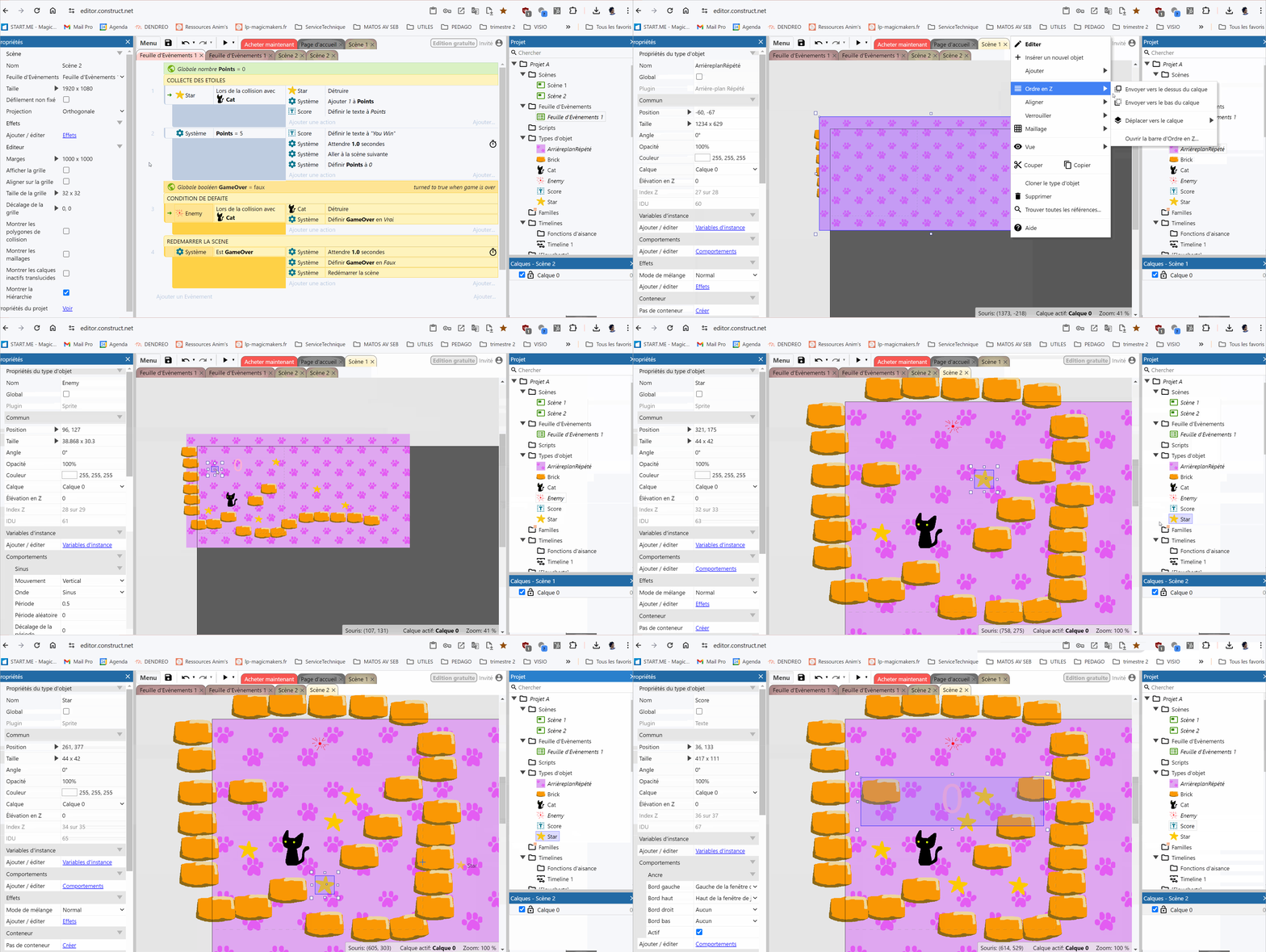
Crée un sprite ou un arrière-plan répété pour ton fond et place le tout derrière !
Ā 
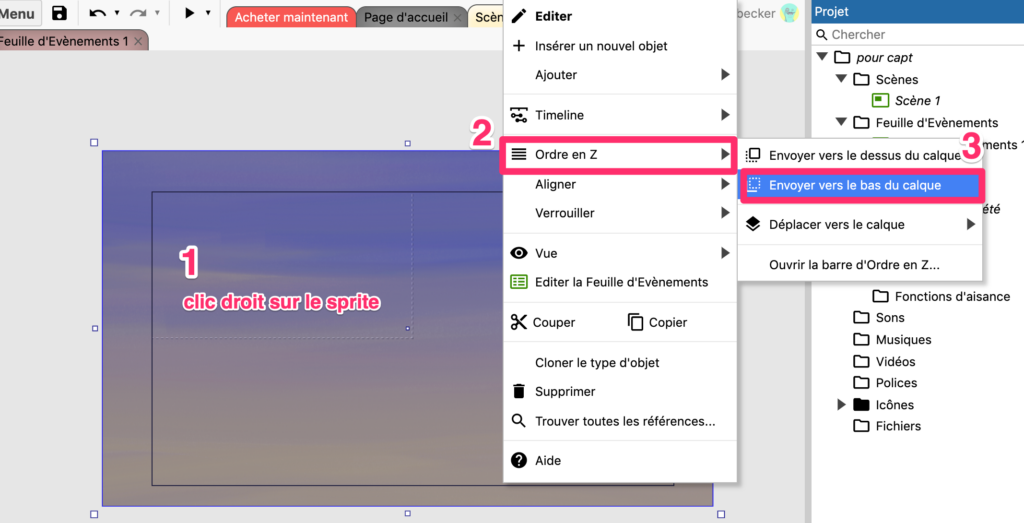
Pour cela :
  • Clique sur le sprite de ton fond
  • Choisis Ordre en Z
  • Puis Envoyer vers le bas du calque

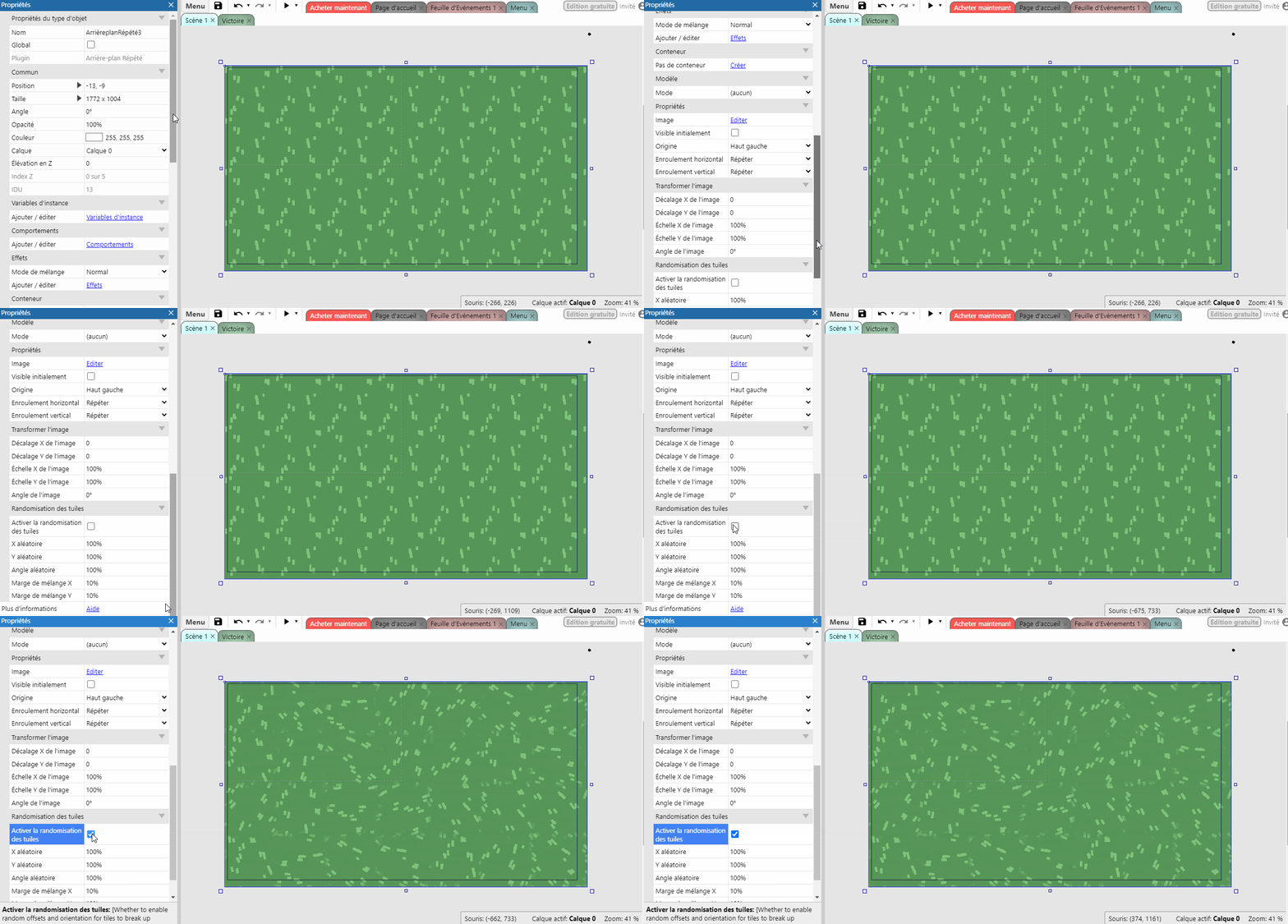
Si tu utilises un arrière-plan répété (comme pour un fond en herbe) tu peux éviter que la répétition soit visible. 

Coche la case Activer la randomisation des tuiles dans les propriétés pour rendre le tout plus naturel.

Pour Ʃviter de modifier accidentellement le fond, verrouille-le en cliquant droit dessus et en sƩlectionnant Verrouiller > Verrouiller la sƩlection.

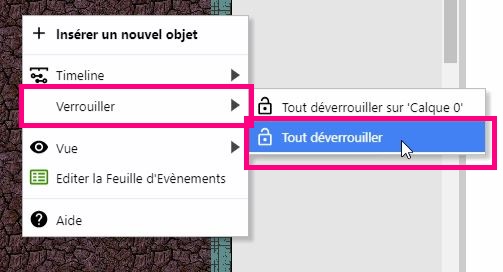
Note : Au besoin, pour le dƩverrouiller plus tard, clique droit et sƩlectionne Verrouiller > Tout dƩverrouiller.

Effets sympas

Ajouter du mouvement dans un jeu vidĆ©o, c’est toujours agrĆ©able pour le joueur ! Et si c’est pour un objet Ć  ramasser, Ƨa marche d’autant plus pour attirer son attention.

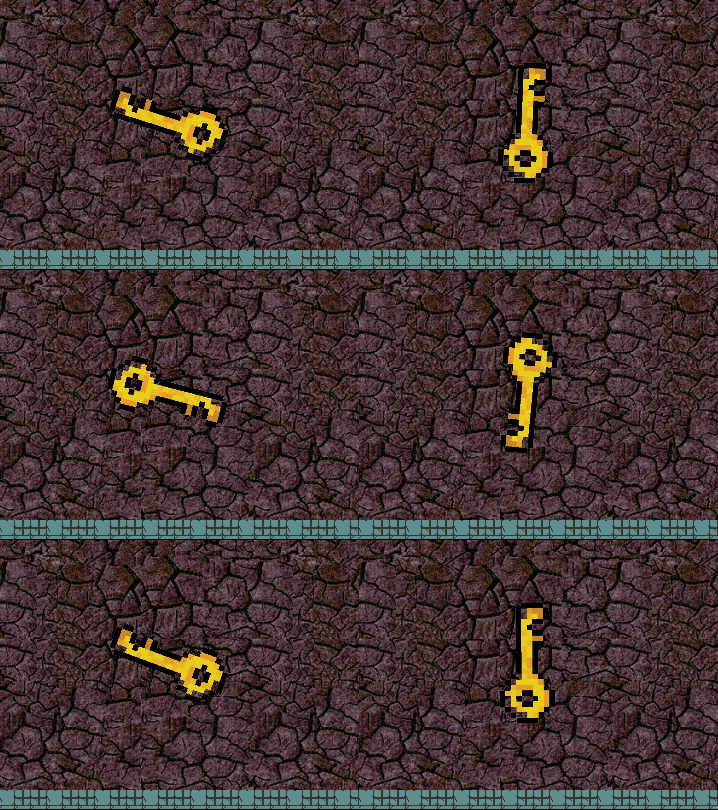
Comportement Rotation :

Tu as simplement Ơ rajouter ce Comportement Ơ ton Sprite, et Ƨa marche !

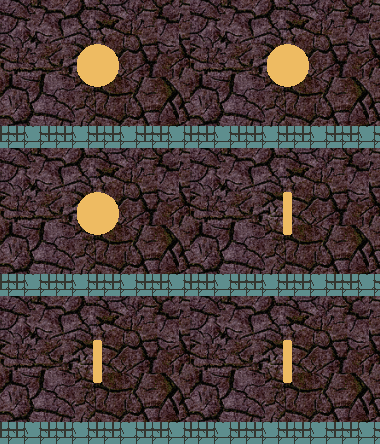
Faire une Animation simple est assez rapide:
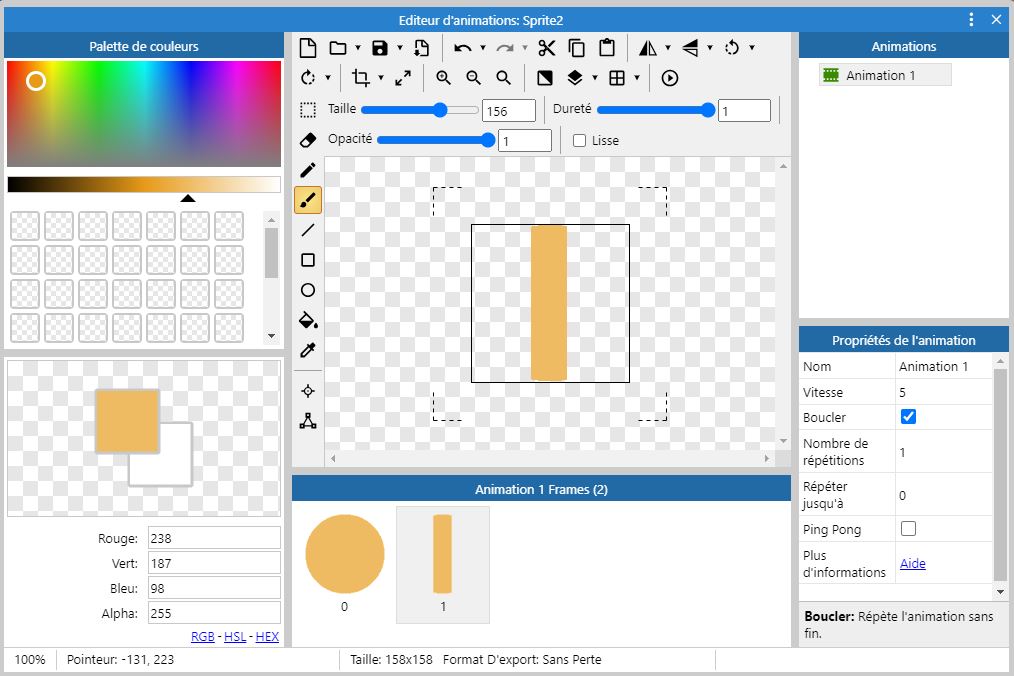
Il faut créer plusieurs Frames (image) différentes, au moins 2 et cocher une case 
  • PremiĆØre Ć©tape, crĆ©er un Sprite.
    • Pour une PiĆØce par exemple, faire un rond jaune avec l’outil pinceau fera bien l’affaire.
  • Dupliquer la frame en bas et effacer un peu les bords gauche et droite
  • Et coche la case Boucler

Les attaques du hƩros

PrĆ©paration de l’attaque, Ć  faire dans tous les cas

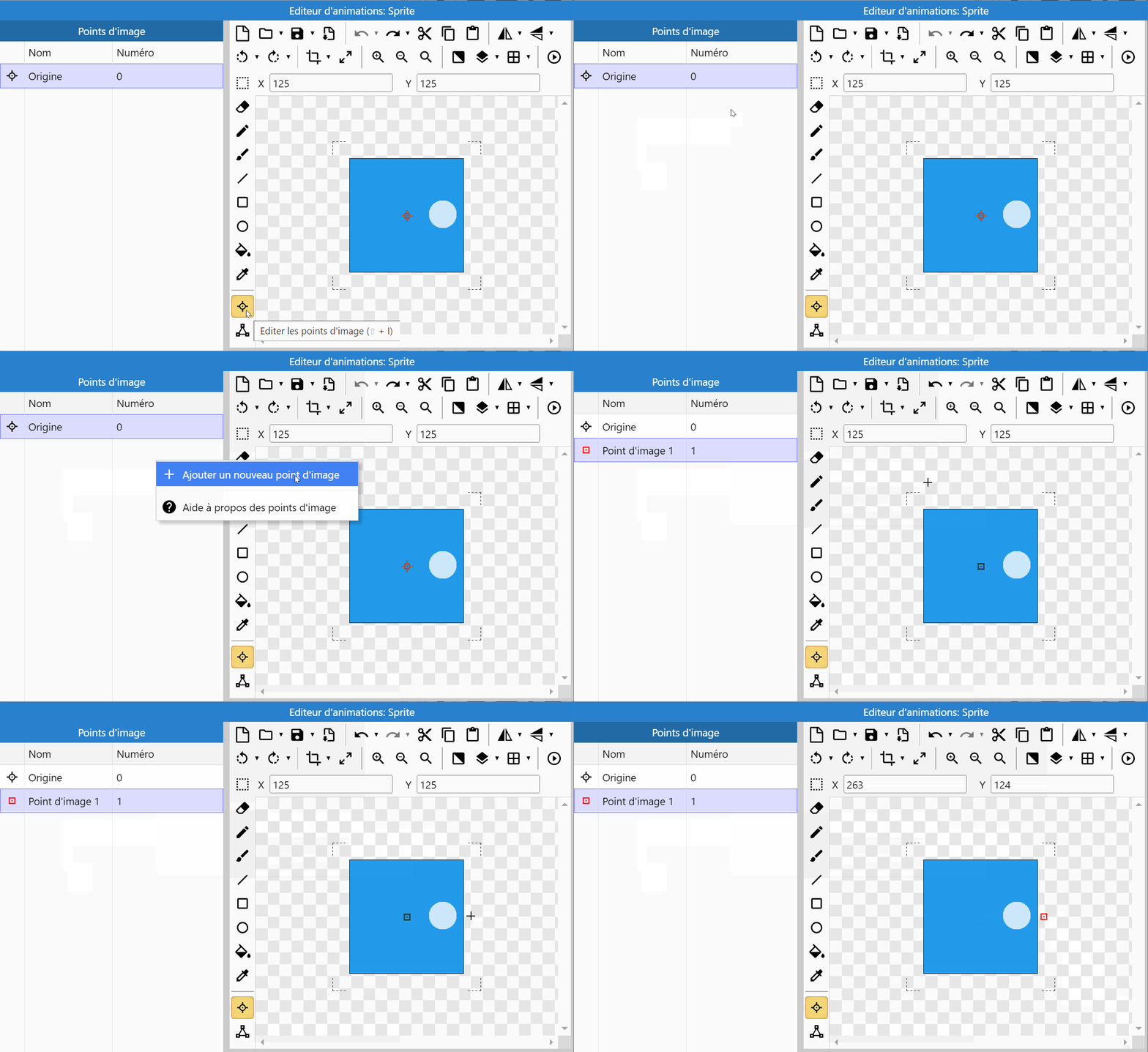
Si tu veux que ton HĆ©ros attaque des ennemis, tu vas avoir besoin d’ajouter en premier lieu, un point d’image 1.

C’est l’endroit où va apparaitre ton Ć©pĆ©e ou ta balle :

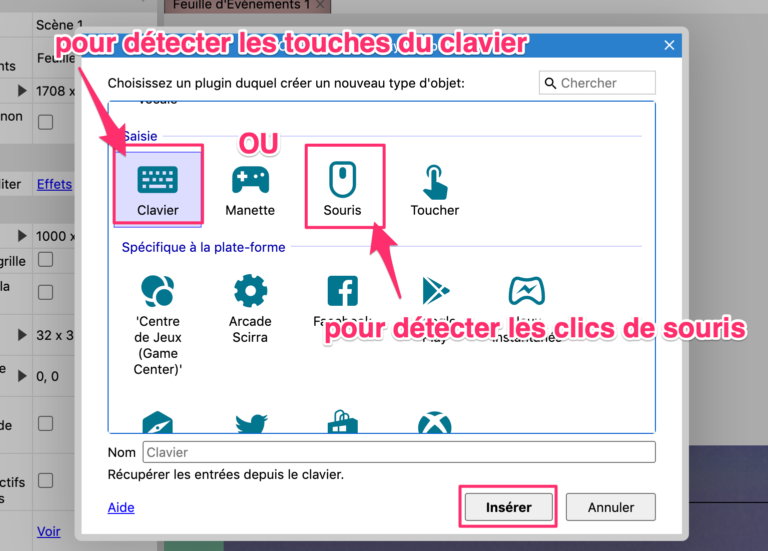
Puis ajoute l’objet Clavier ou Souris, Ć  toi d’adapterĀ 

CrƩer un nouveau Sprite (que ce soit pour une ƩpƩe ou une balle) et ajoute lui le code suivant.

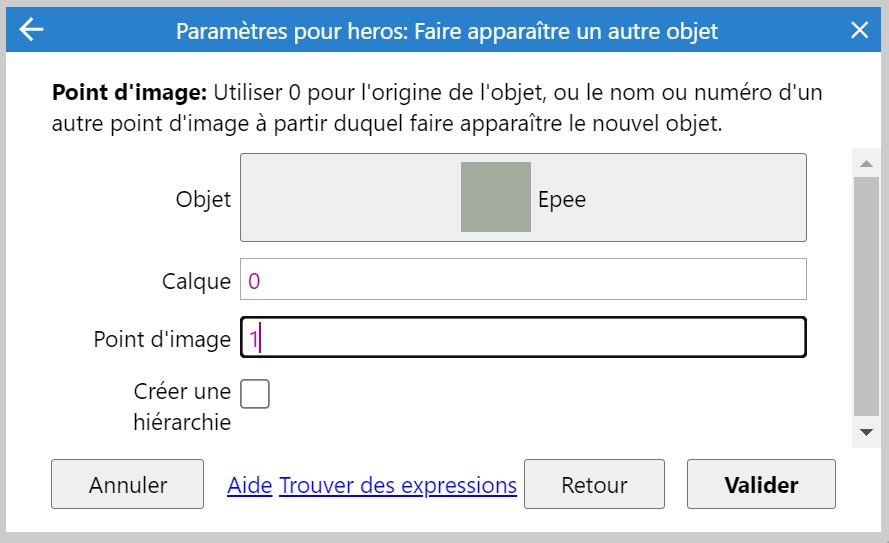
Surtout fait bien attention Ć  indiquer Point d’image 1, c’est le point d’apparition qu’on a crĆ©er sur le HĆ©ros

Attaque Ć  l’Ć©pĆ©e

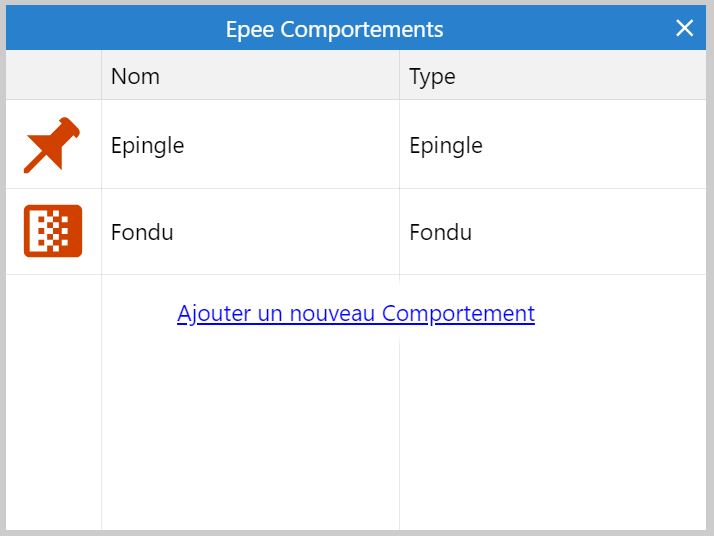
Donne Ơ ton Sprite EpƩe ces deux comportements : Epingle & fondu

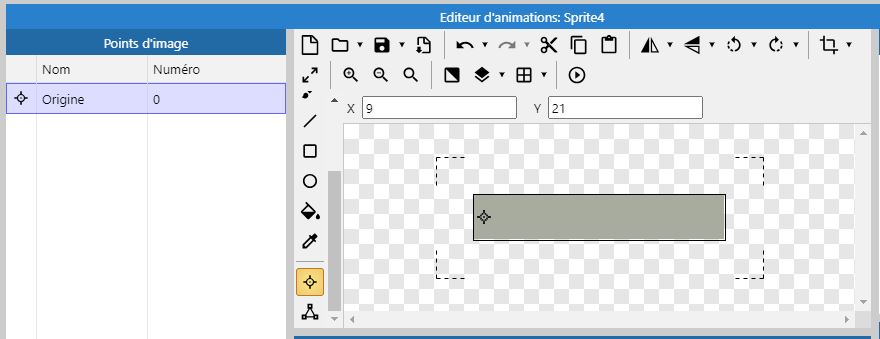
Place Ć  gauche de ton EpĆ©e le point d’image 0

Ajoute une action au code précédent. Cela permettra à ton Epée de rester accrocher à ton Héros. 

Tirs par balles

Donne Ć  ton sprite Balle le comportement Projectile

Si ton hĆ©ros a le comportement 8 directions, tu n’as rien Ć  ajouter !Ā 

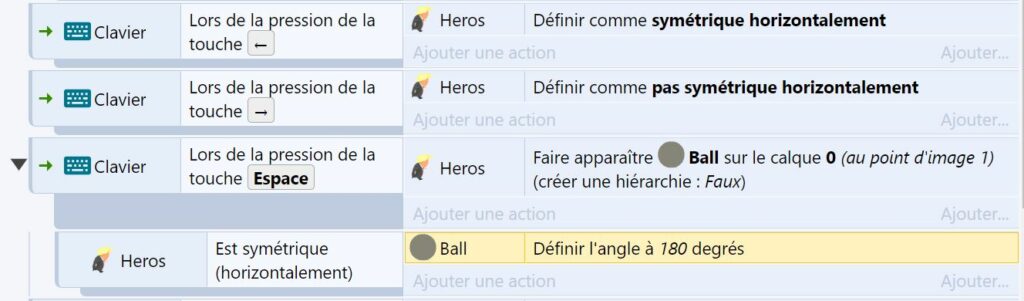
Si ton hƩros a le comportement Platformer, alors tu devras rajouter ces lignes de codes :

Coder les comportements ennemisĀ 

En premier lieu on va coder « comment Tuer les Ennemis », ensuite on codera le comportement des ennemis. 

N’hĆ©site pas Ć  l’enrichir en fonction de ton projet. Mais ce qui suit est simple, rapide et fonctionnel !

Tuer les ennemis

  • Si ton HĆ©ros dispose d’une Arme il suffit :
    • D’ajouter un nouvel EvĆØnement : Lors de la collision entre l’Arme et l’Ennemi
    • Puis une action Ennemi > DĆ©truire

Tu dois ajouter une ligne de code comme Ƨa pour chaque Ennemi de type DiffƩrent

Comportement ennemi : qui fait des allers retours

Pour un mouvement d’aller-retour automatique dans une direction au choix. Choisis ce comportement :
  • ParamĆØtres importants:
    • Mouvement: la direction du mouvement
    • PĆ©riode: le temps pour faire un mouvement (aller-retour)
    • Magnitude: la distance d’une moitiĆ© de mouvement (aller ou retour)
Dans l’exemple l’ennemi a Ć©galement le comportement Rotation, pour un effet plus cool šŸ˜€ !

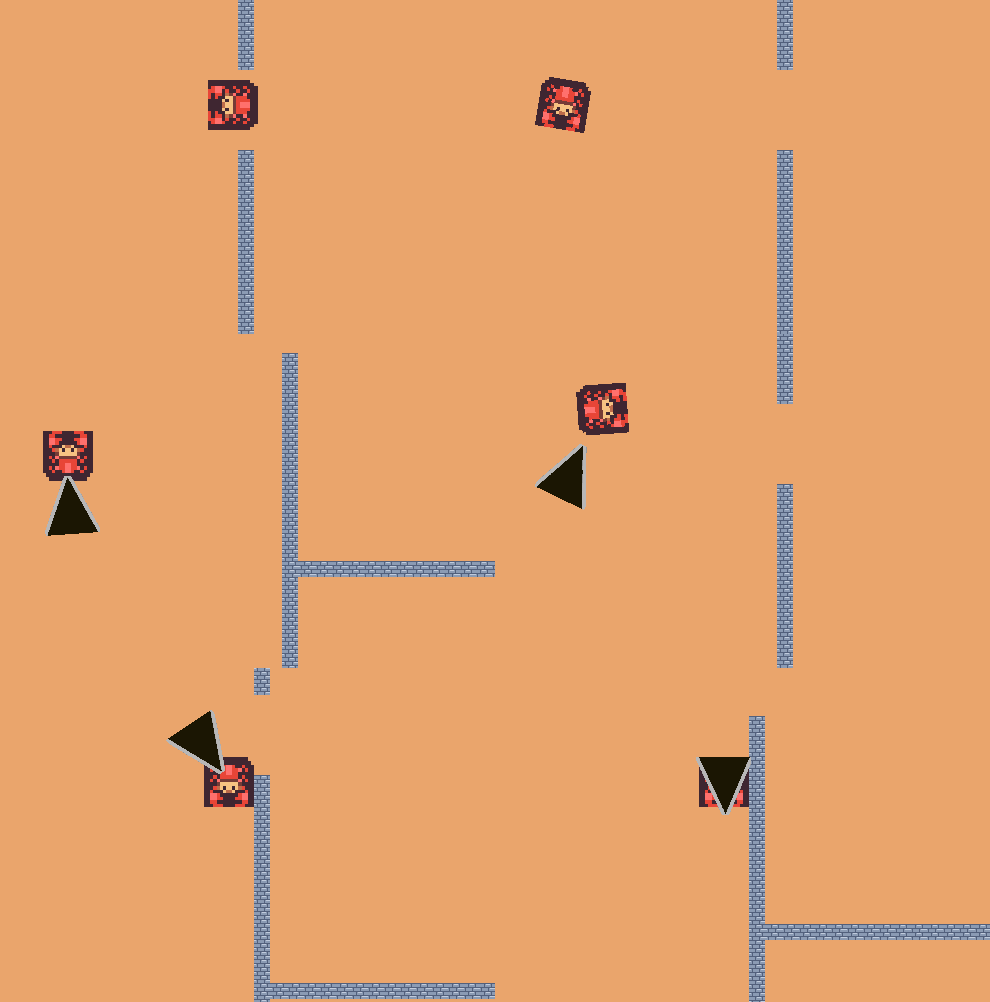
Comportement ennemi : ennemi qui fonce sur le hƩros

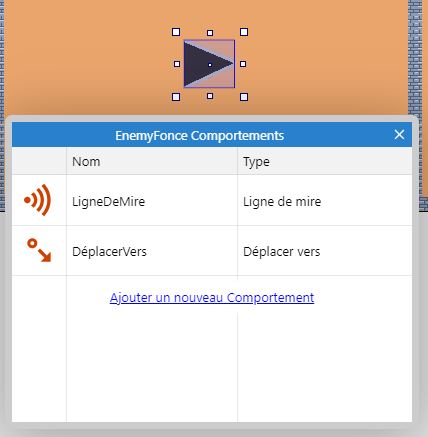
Pour queĀ l’ennemi (ou objet ennemi) avance en ligne droite vers une cible. Il a besoin de 2 comportements :Ā 
  • Comportement Ligne de Mire pour dĆ©tecter le HĆ©ros
  • EtĀ  comportement DĆ©placer Vers pour se dĆ©placerĀ 

Tu dois ajouter la ligne de code suivante pour rendre l’Ennemi actif :

  • Ajouter un nouvel EvĆØnement : ā€œEnnemi > Ć  une ligne de visĆ©e sur l’objetĀ Ā»
  • SĆ©lectionner le HĆ©ros comme cible
  • Ajouter une action ā€œEnnemi > DĆ©placer vers l’objetĀ Ā»
  • SĆ©lectionner le HĆ©ros comme cible

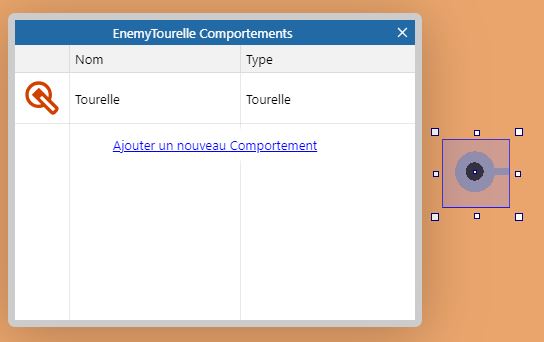
Comportement ennemi : CrƩer une tourelle

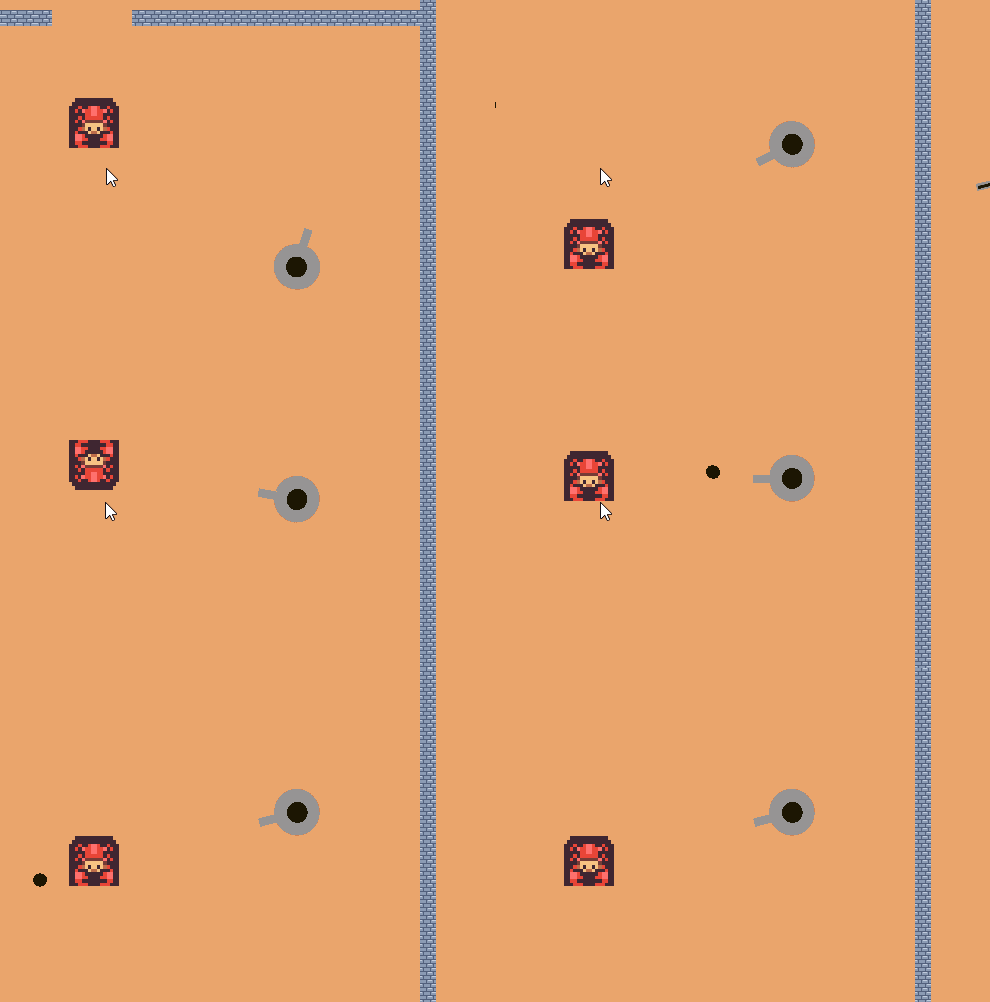
La tourelle est un ennemi capable de tirer sur le joueur.

Elle peut ĆŖtre mobile ou fixe. Pour notre exemple elle sera fixe. On aura besoin deux Sprites :

  1. L’ennemi Tourelle
  2. La Balle qui sert de Projectile
Le Sprite Tourelle

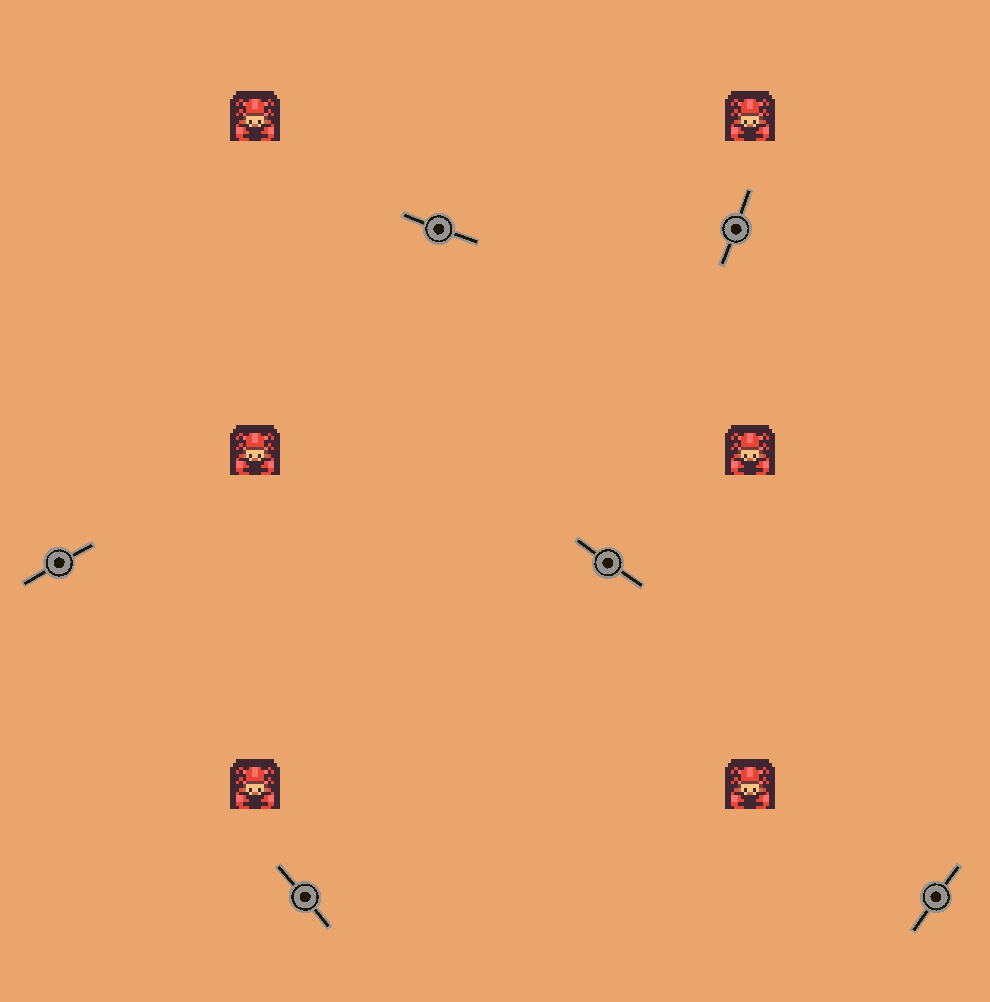
Commence par créer une tourelle avec le comportement tourelle.  La cadence de tir et la portée est réglable dans les paramètres du comportement

Attention : Par dĆ©faut, Construct considĆØre que l’avant de la tourelle est Ć  droite et elle peut se tourner Ć  360°. Ɖvite d’utiliser un ennemi avec un corps, car il pourrait se retrouver avec les pieds en l’air. PrivilĆ©gie un ennemi ressemblant Ć  un canon ou crĆ©e un objet invisible pour tirer Ć  sa place (n’oublie pas de le dĆ©truire quand l’ennemi meurt).

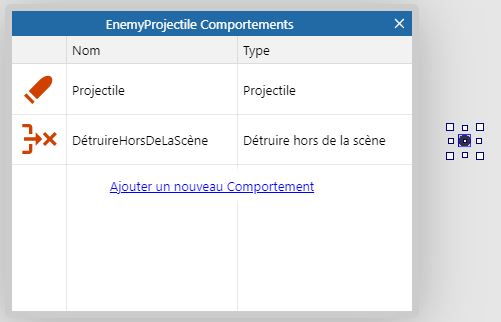
Le Sprite Projectile

Puis on va créer le Sprite pour la Balle qui servir de projectile. Donne lui les comportements Projectile et Détruire Hors de la scène.

Ā 

La Tourelle va chercher le joueur, si ce dernier est à portée, elle pivote vers lui, et tire une balle.

Les collisions avec des objets

Mort du hƩros

Ajouter un Sprite Ennemi / PiĆØge / Lave

  • Commence par crĆ©er un nouveau sprite avec l’asset de ton piĆØge ou obstacle. (nomme le correctement pour bien le retrouver, le dupliquer, etc..)
  • Tu peux lui ajouter des comportements et/ou du code mais ce n’est pas une obligation.

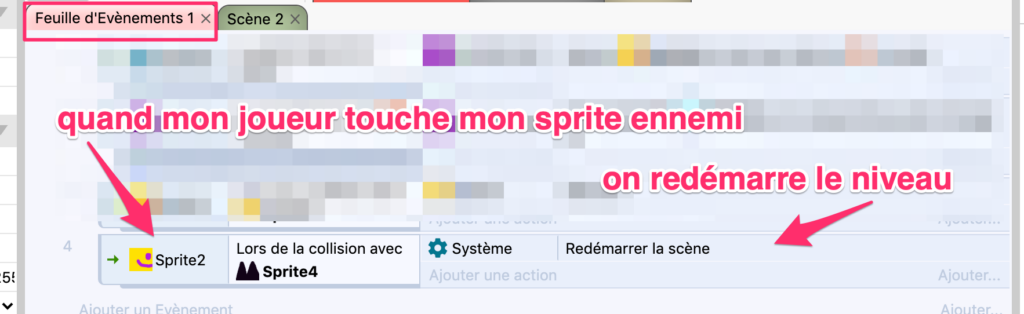
Lorsque le héros touche un piège, on peut lui faire recommencer tout le niveau.

Note : ça va TOUT recommencer, les Sprites disparus vont réapparaître, etc

Ajoute un nouvel ƩvƩnement :

  • HĆ©ros lors de la collision avec un autre Objet
  • SĆ©lectionne l’ennemiĀ 
  • Ajouter une Action
  • SystĆØme > RedĆ©marrer la ScĆØne

BONUS : Si tu veuxĀ ajouter des points de vie au HĆ©ros (c’est plus long)Ā C’est par ici :Ā  PAGE BONUS

CrƩer des objets Ơ ramasser

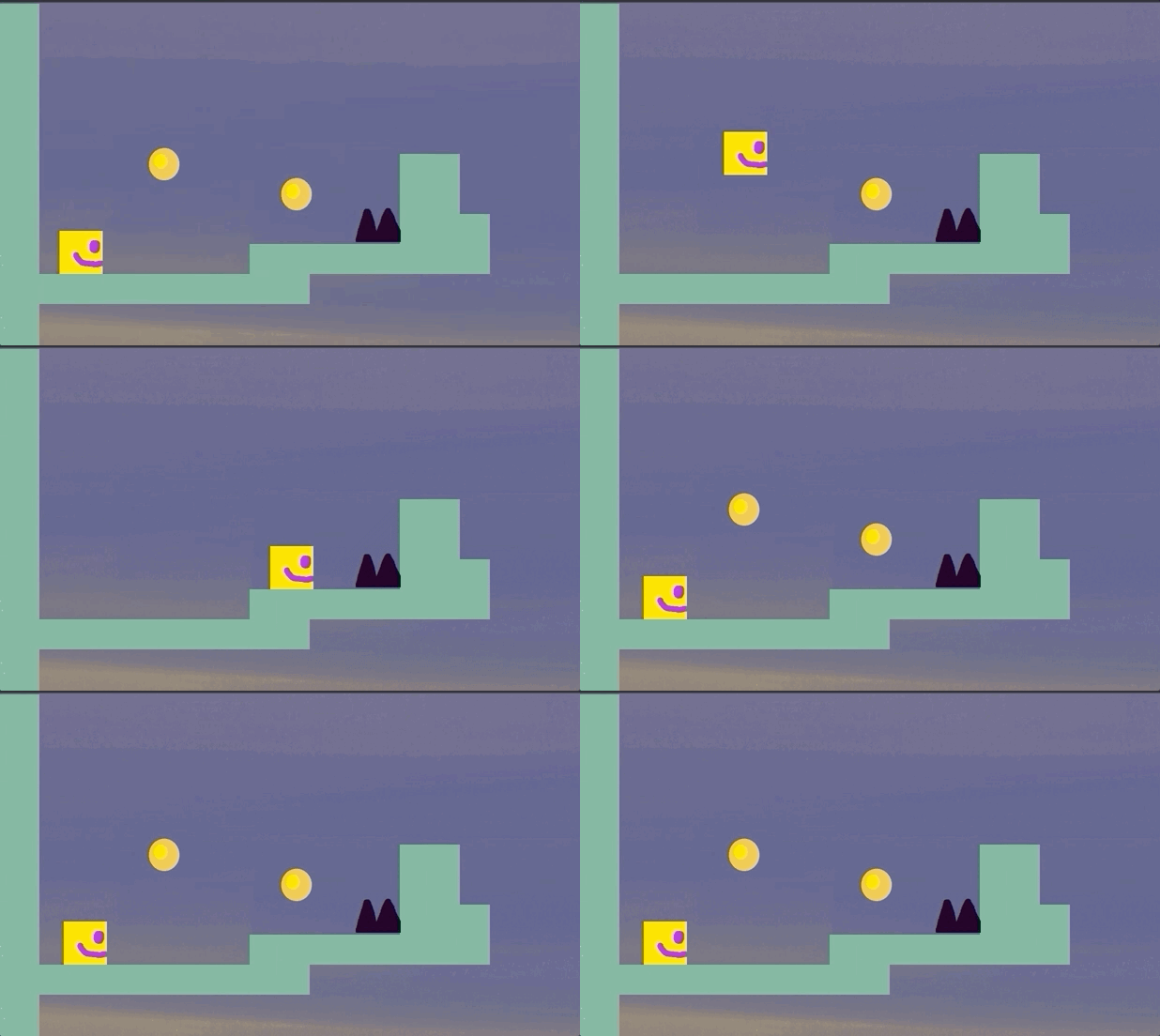
  • Commence par crĆ©er un nouveau spriteĀ d’objet Ć  ramasser (dans cet exemple, c’est une piĆØce)
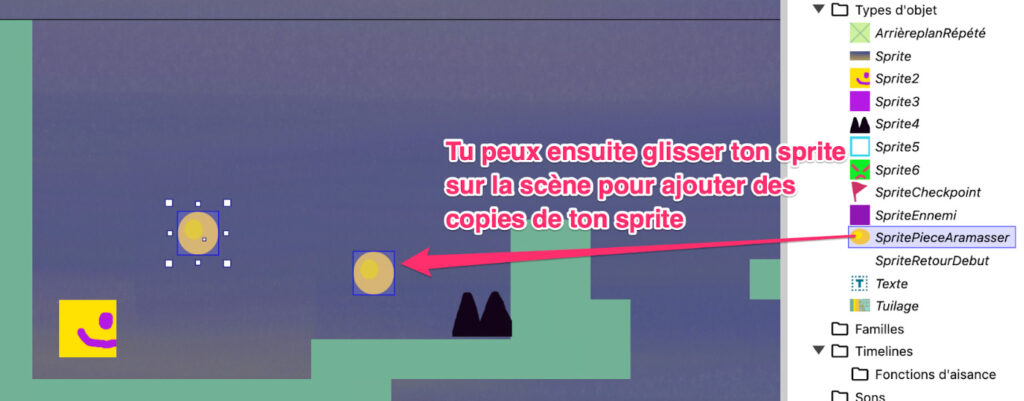
  • Dupliquer le sprite :
    • En glissant ton Sprite de la liste de droite jusqu’à la ScĆØne, tu peux crĆ©er rapidement des copies de l’objet qui garderont les mĆŖmes comportements, propriĆ©tĆ©s et lignes de codes.
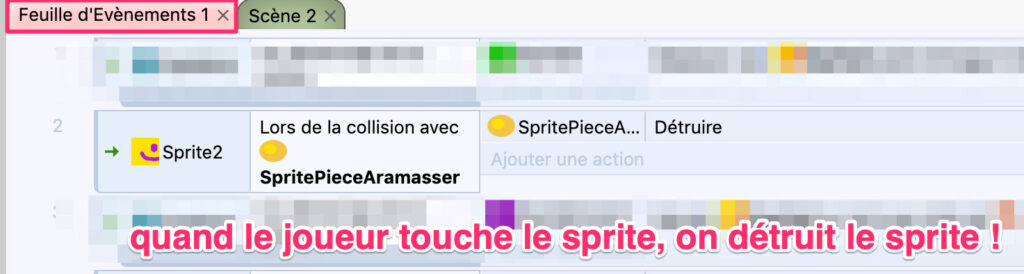
  • On va ensuite programmer la disparition du sprite quand le joueur le touche :
    • CrĆ©er un nouvel ƉvĆ©nementĀ : Lorsque le HĆ©ros est en collision avec la PiĆØce.
    • Ajouter une ActionĀ : la PiĆØce dĆ©truire

BONUS : Si tu veux rajouter un score pour compter le nombre d’objets ramassĆ©s, C’est par ici :Ā  PAGE BONUS

CrƩer des objets destructibles

Le concept : objets qui se dƩtruisent quand on en touche un autre

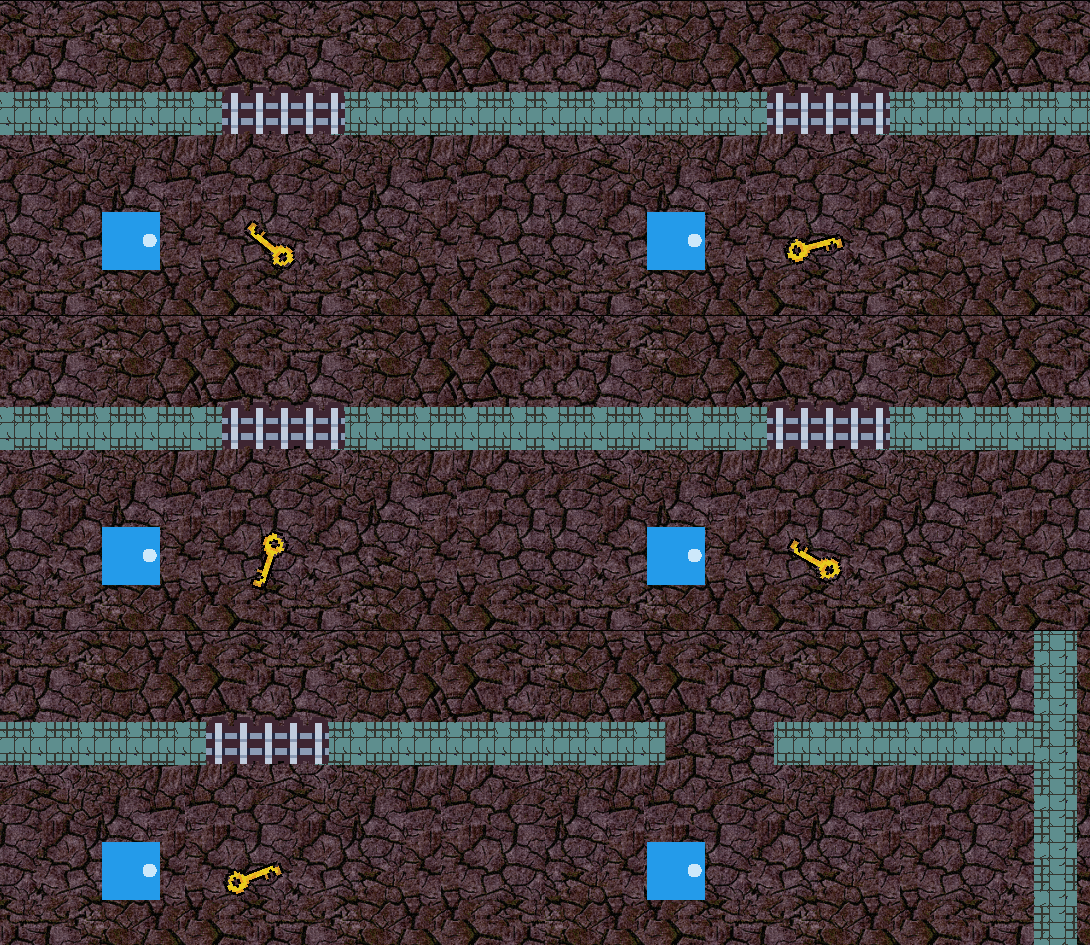
Ajoute un sprite pour le dƩclencheur (la clƩ dans cet exemple) et un pour celui destructible (la porte dans cet exemple)

Pas besoin d’ajouter de comportement. Sauf si c’est une porte, dans ce cas rajoute lui Solid.Ā Ā 

  • Ajoute un nouvel evenement lors de la collision entre le personnage et l’objet dĆ©clencheurĀ 
  • Et une action dĆ©truire l’objet destructibleĀ Ā 

Faire apparaitre un objet

Le concept : objet qui apparait Ć  la destruction d’un autre

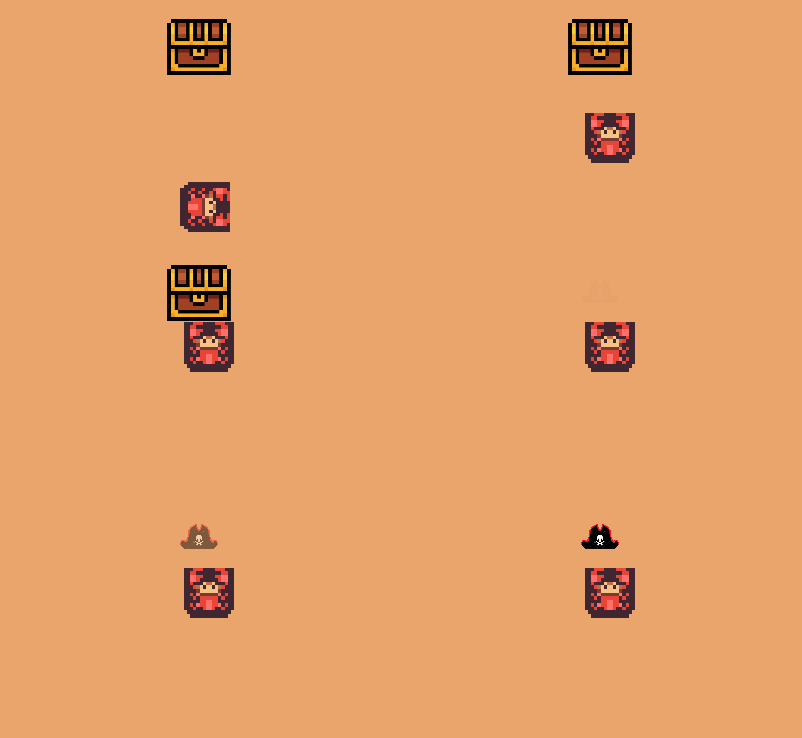
Ajoute un Sprite pour le contenant (Coffre / Ennemi à battre) et un pour celui qui apparait (Récompense / Piège)

Pas besoin d’ajouter de comportement.Ā 

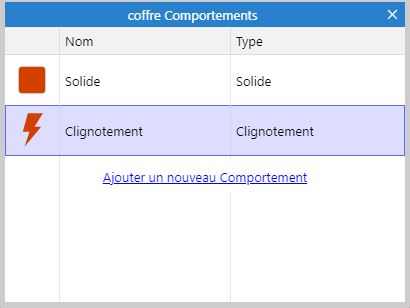
Optionnel :Ā Mais pour que ce soit plus joli on peut ajouter le comportement Clignotement qui se dĆ©clenche 1 seconde avant l’apparition de l’objet et la Destruction de l’objet contenant. (dans l’exemple c’est un coffre donc il est Solid)

A toi de dĆ©terminer la condition de destruction, dans cette exemple :Ā ā€œLors de la collision entre le personnage et l’objet contenantĀ Ā».Ā 

Ajoute une action ā€œl’objetĀ contenant fait apparaitre un autre objet«  etĀ ā€œdĆ©truire l’objet contenant »  

Allez au niveau suivant

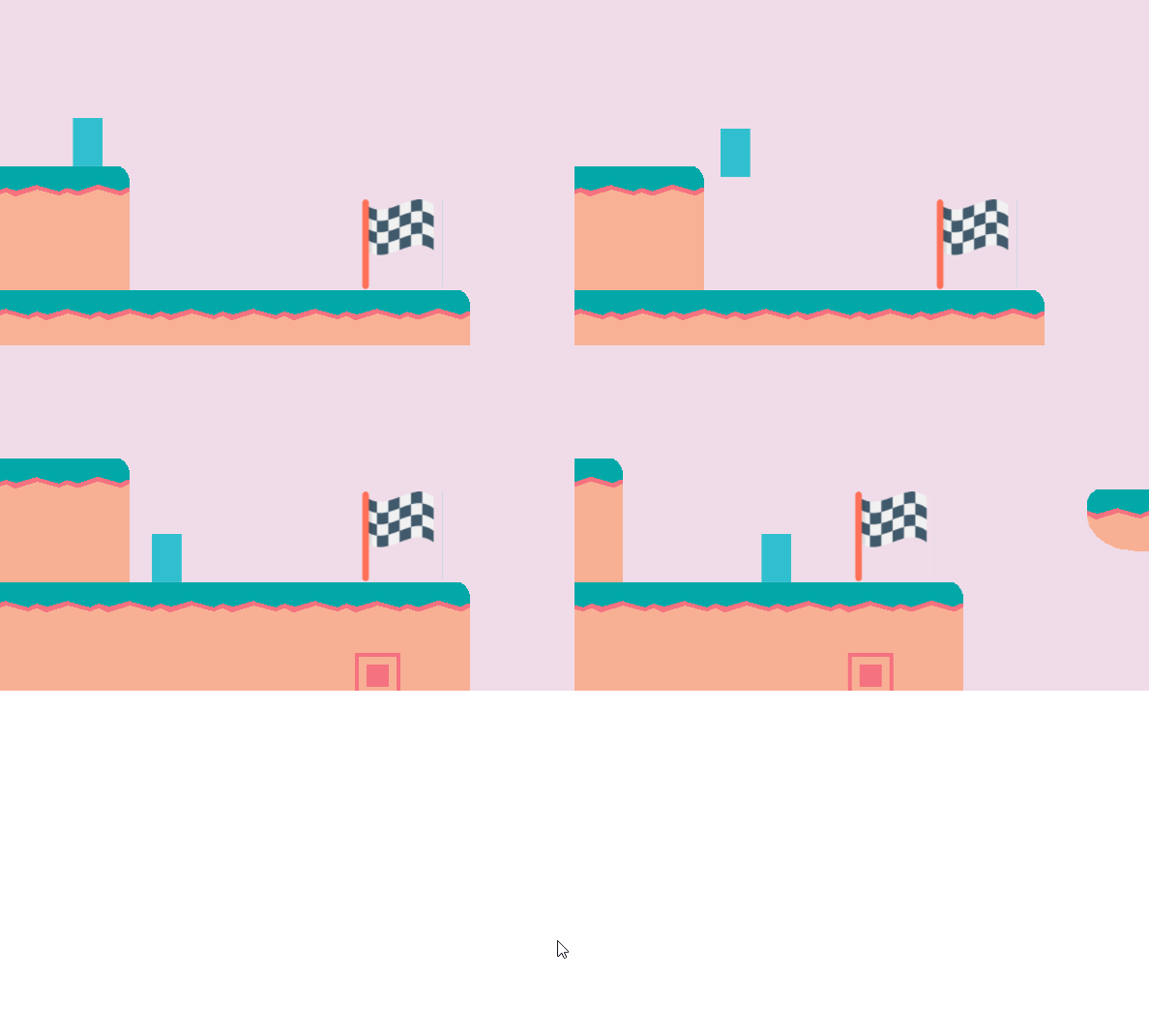
  • Ajoute un Sprite comme objet de fin de Niveau (et avoir une ScĆØne supplĆ©mentaire Ć  la suite de celle actuelle)
  • Ajoute un nouvel Ć©vĆØnement Lors de la collision entre le personnage et l’objet de fin de Niveau
  • Ajoute une action SystĆØme > Aller Ć  la ScĆØne Suivante/prĆ©cĆ©denteĀ  et choisir Suivante
  • Ajoute une action SystĆØme > Aller Ć  la ScĆØne Suivante/prĆ©cĆ©denteĀ  et choisir Suivante

Merge des travaux sur un seul projet

VƩrification avant Fusion

Tout d’abord, vĆ©rifie avec ton Ć©quipier que tout est bien nommĆ© comme il se doit pour que le merge se passe bien.

  • Nommer correctement :
    • Assurez-vous que tous les Ć©lĆ©ments sont bien nommĆ©s correctement sur vos 2 comptes, et sans doublon
    • Nommer les scĆØnes diffĆ©remment
  • Faites une derniĆØre sauvegarde :
    • Sauvegardez vos 2 projets avant de faire la fusion. Cela vous permettra de revenir en arriĆØre en cas de soucis
  • Choisir le Projet principal :
    • DĆ©cidez quel projet sera celui qui hĆ©bergera tous les Ć©lĆ©ments au final. Pour l’exemple, nous dirons que c’est le Projet A qui hĆ©berge.

DƩbut de Migration

Télécharger le Projet B : 

  • TĆ©lĆ©chargez une copie du Projet B sur une clĆ© USB, puis transfĆ©rez-le sur l’ordinateur du Projet A.
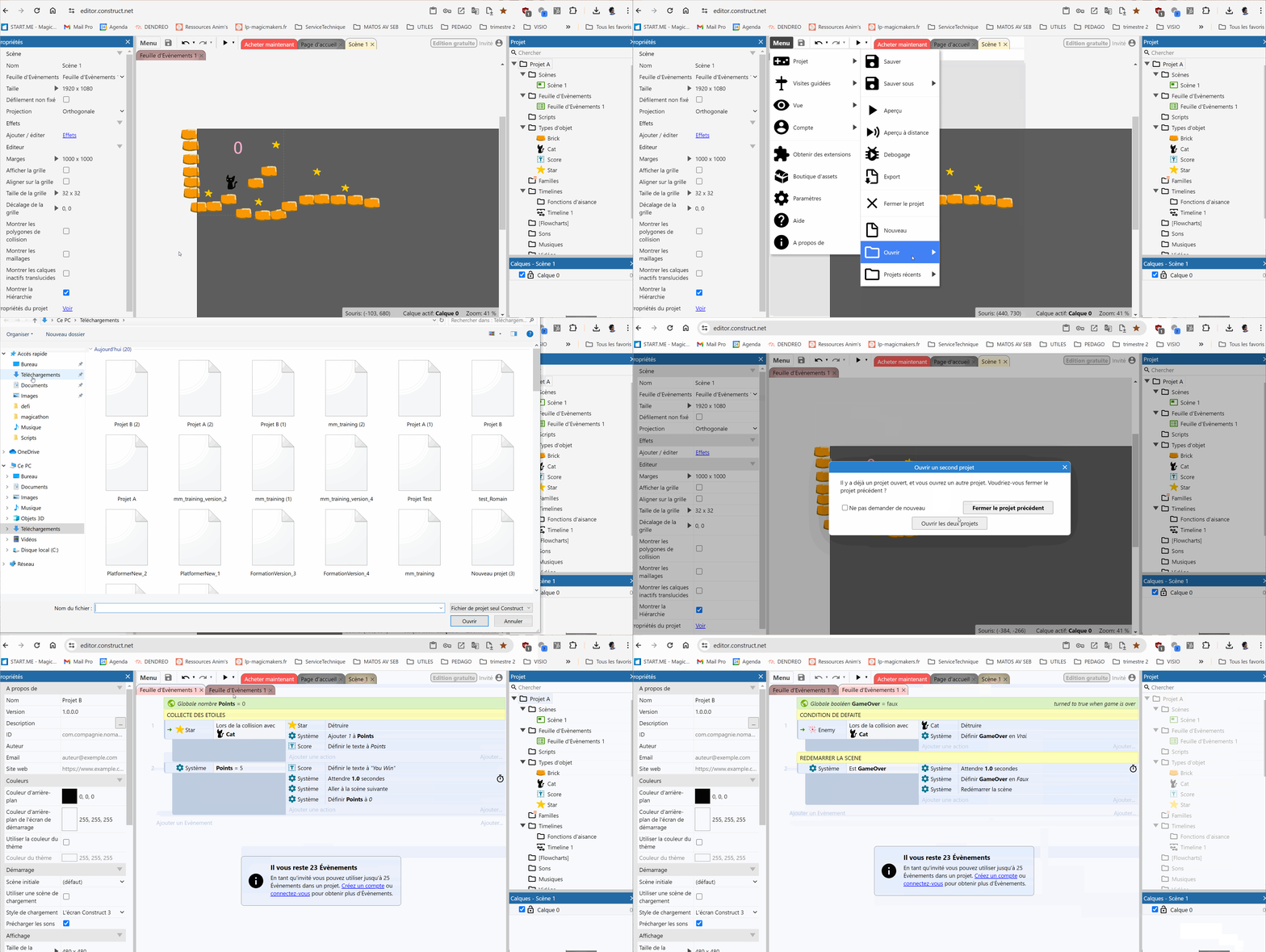
  • Ouvrir les 2 Projets sur un seul ordi

Toutes les Ć©tapes suivantes et jusqu’à la finĀ  se dĆ©roule sur l’ordinateur du Projet A)

Ā 

Ouvrez le Projet A dans Construct

  • Allez dans menu > projet > ouvrir > ouvrir un projet local
  • SĆ©lectionnez le Projet B
  • Cliquez sur ouvrir les deux projets
Ā 

Visualiser les Projets :

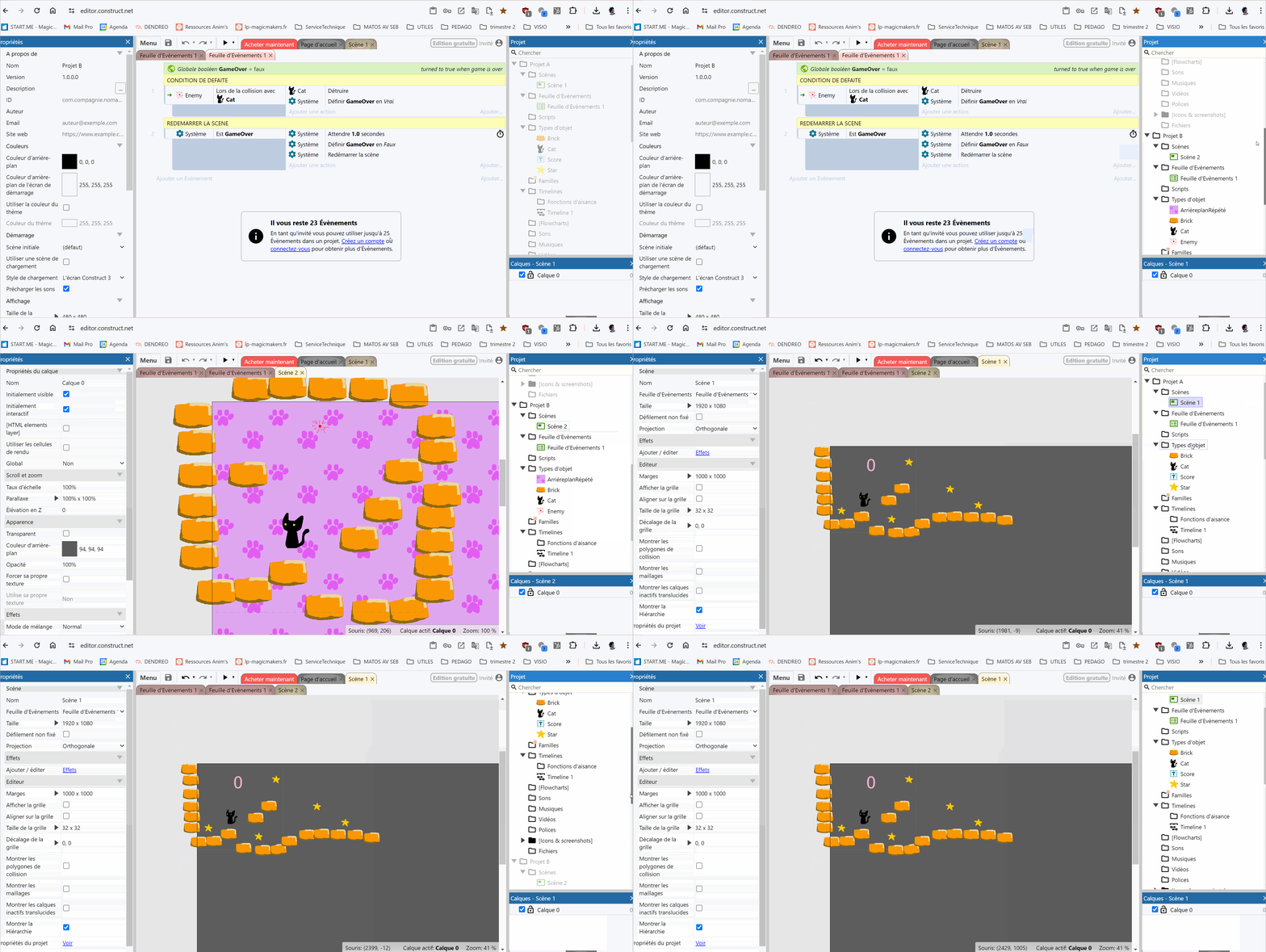
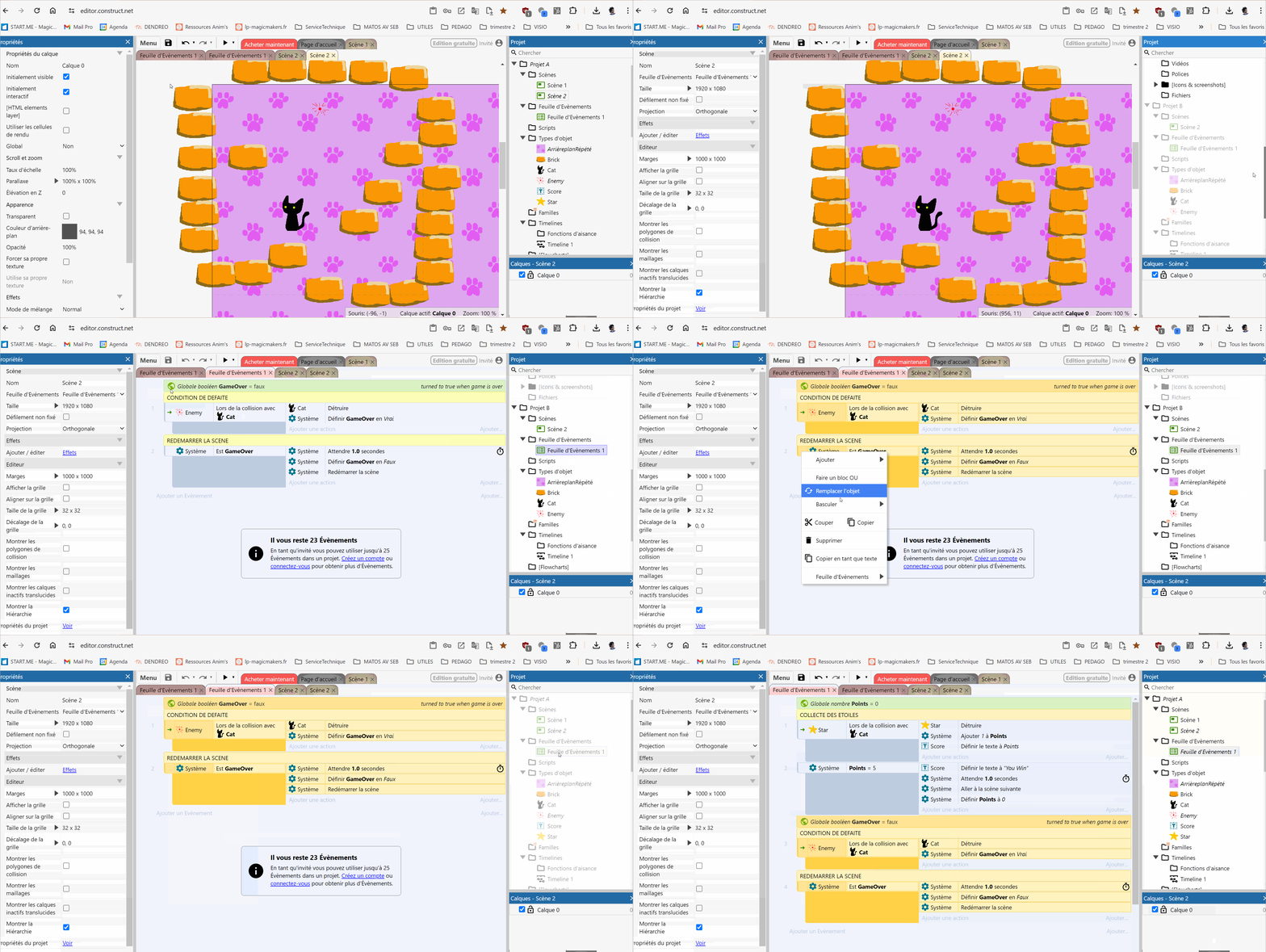
Depuis la fenĆŖtre PROJET (en haut Ć  gauche), vous pouvez voir l’entiĆØretĆ© des Ć©lĆ©ments des deux projets. L’un est grisĆ© et l’autre ne l’est pas, en fonction de la scĆØne ou de la feuille d’évĆ©nements sĆ©lectionnĆ©e.

Ā 

Copier les Ć©lĆ©ments du Projet B sur le Projet A : pour Ć©viter tout problĆØme copiĆ© dans l’ordre recommandĆ©.

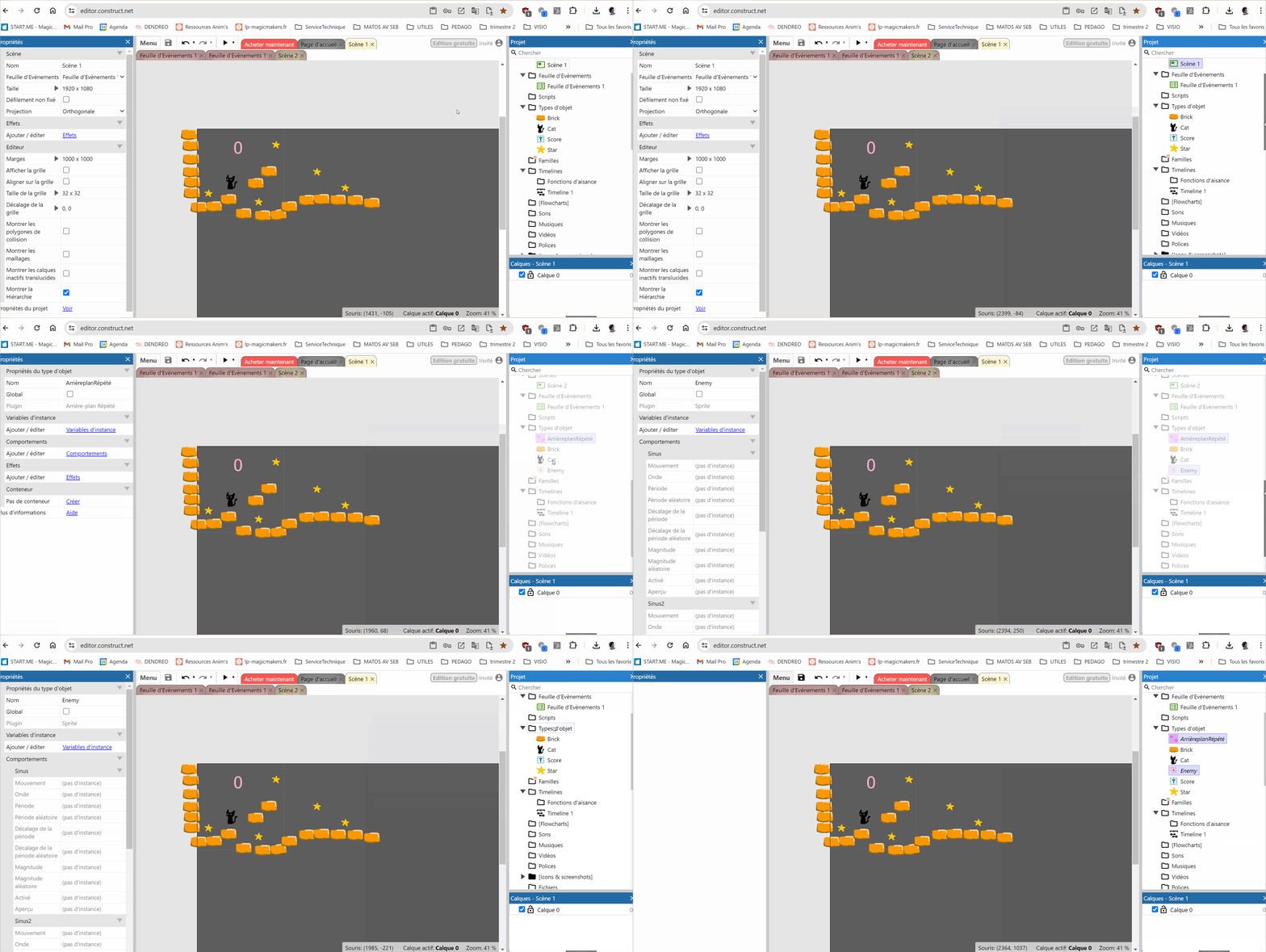
Copier les Objets :

  • Maintenez enfoncĆ©e la touche ā€œCTRLā€ et clic gauche sur chaque objet (depuis le dossier Types d’Objets) que vous voulez copier.
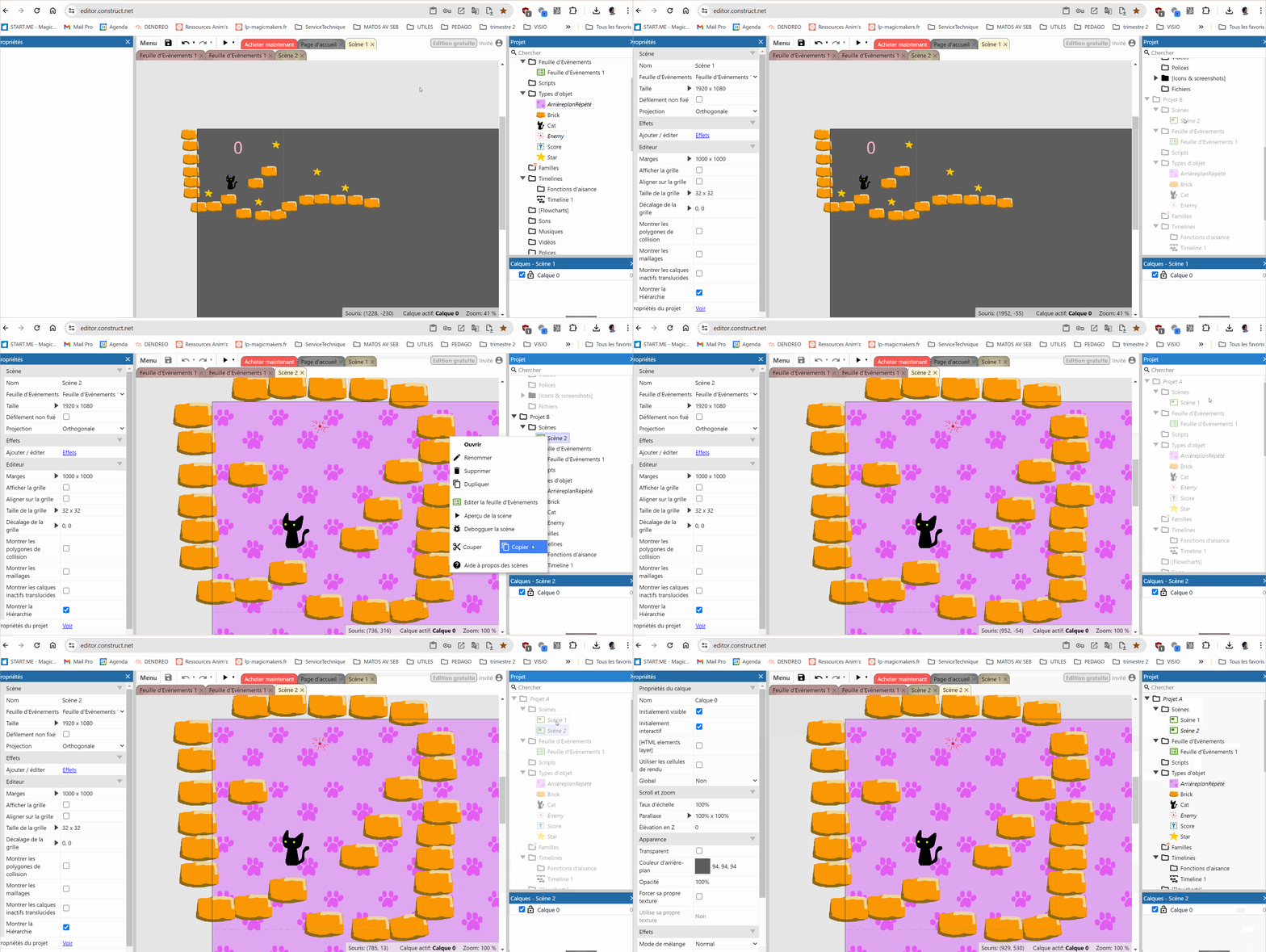
  • Cliquez droit, puis sĆ©lectionnez COPIER.

Dans le Projet A, allez dansĀ le dossierĀ Types d’Objets,Ā cliquez droitĀ etĀ sĆ©lectionnezĀ COLLER. Les objets du Projet B sont Ć  prĆ©sent dans le Projet A.

Copier les ScĆØnes (Niveaux) :

Faites de mĆŖme pour les ScĆØnes. Copiez les scĆØnes du Projet B depuis le dossier ScĆØnes et collez-les dans le dossier ScĆØnes du Projet A.

Copier les Sons :

  • Copiez les Sons du Projet B depuis le dossier Sons et collez-les dans le dossier Sons du Projet A.

Copier le Code et les Variables :

  • Avant de copier les lignes de codes, vĆ©rifiez que leur nombre au globales ne dĆ©passeront pas le nombre limitĆ© (si c’est le cas pensez Ć  vous connecter au prĆ©alable).
  • Dans le Projet B, allez dans la Feuille d’évĆ©nements et copiez les lignes de code (ainsi que les variables globales, si il y a ) dans la Feuille d’évĆ©nements vers le Projet A.

Placer les ƉlĆ©ments manquants dans chaque ScĆØne :

Compléter les Scènes :

  1. Placez les éléments manquants dans chaque scène. Par exemple, ajoutez les ennemis dans la scène 1 du Projet A et placer les étoiles dans la scène 2 affilié à présent au Projet A (qui était anciennement seulement dans le Projet B). Les systèmes de vie et de collecte des étoiles devraient fonctionner sans modifications.

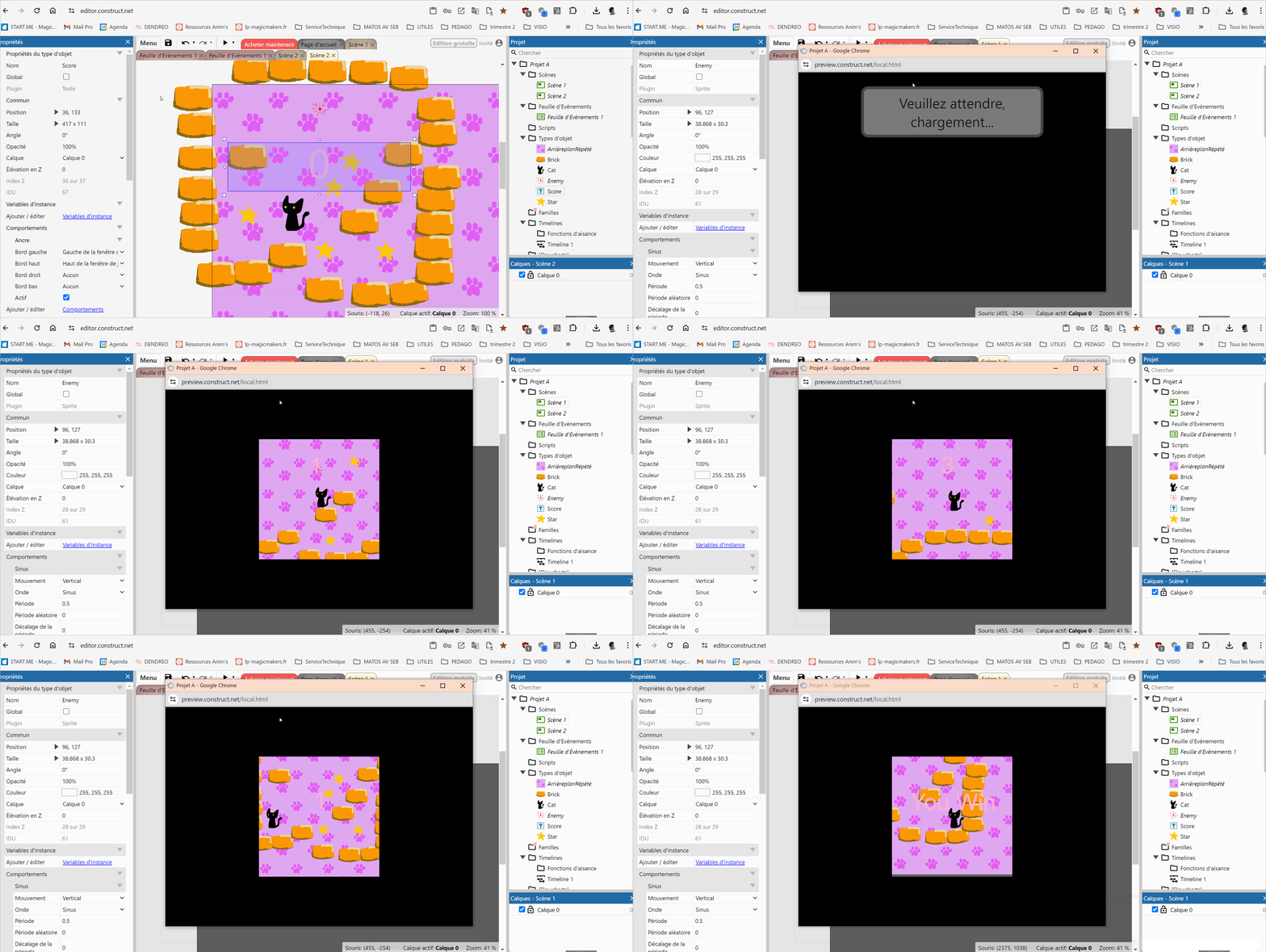
VƩrifier les Ajustements :

  • Assurez-vous que tout soit bien ajustĆ©.
  • Lancez le projet depuis la premiĆØre scĆØne (menu d’accueil si vous en avez un).
Corriger les Erreurs :
Corrigez les erreurs si besoin.
Ā 
Ā 

Exemples de jeux

Platformer

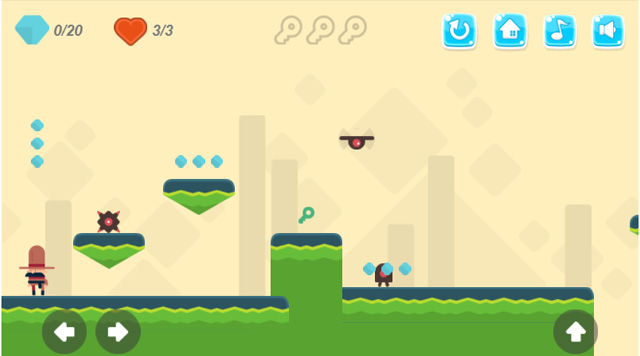
Jinka crƩƩ par Yoan de Magic Makers

  • Objectif : RĆ©cupĆ©rer le plus de piĆØces possible dans chacune des salles.
  • ContrĆ“le : FlĆØches directionnelles

https://mm-jinka.itch.io/training

Ā 

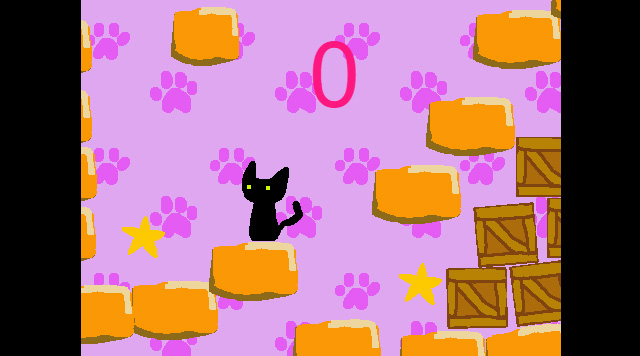
Cat Game crƩƩ par Piers de Magic Makers

  • Objectif :Ā Cat Game est un jeu où tu contrĆ“les un chat et te comporte comme un chat. Collecte les 9 Ć©toiles pour gagner
  • ContrĆ“le :Ā FlĆØches directionnelles / Espace pour tirer

https://www.construct.net/fr/free-online-games/cat-game-43206/play

Ā 

Basic Plat crƩƩ par Fabien de Magic Makers

  • Objectif :Ā Collecte les 3 ClĆ©s pour ouvrir la porte. Gagne des points en ne perdant pas de vie et en tuant tous les ennemis mobiles.
  • ContrĆ“le :Ā FlĆØches directionnellesĀ 

https://qulbutokee.itch.io/test-plateformer-construct

Ā 

Aventure / Combat

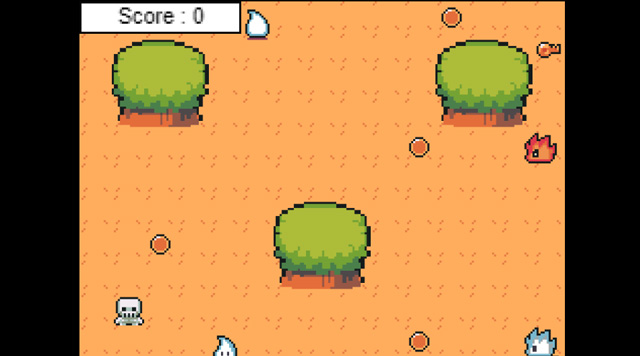
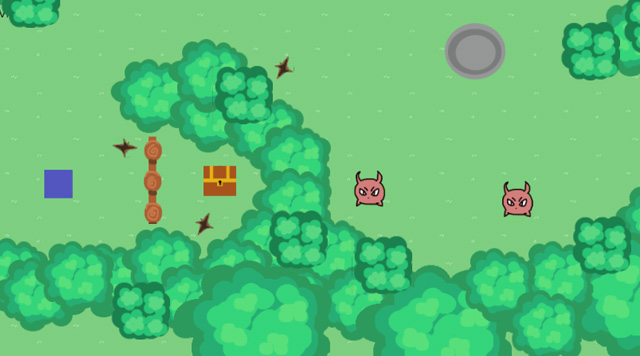
Skill in the Forest crƩƩ par Anthony de Magic Makers

  • Objectif :Ā RĆ©cupĆ©rer la clĆ© pour ouvrir le coffre en Ć©vitant ou tuant les crĆ©atures environnantes.Ā 
  • ContrĆ“le :Ā FlĆØches directionnelles / Espace pour tirer

https://totolabricot.itch.io/magicmaker-formation-outil-construct

Ā 

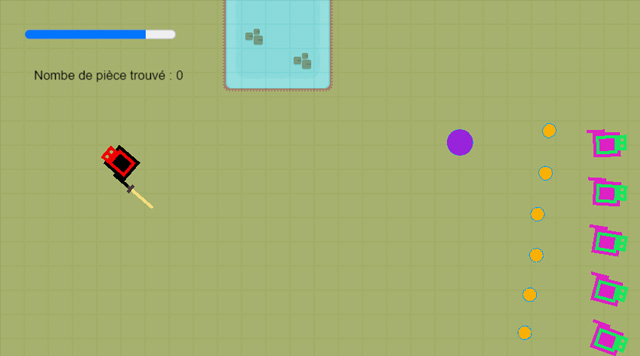
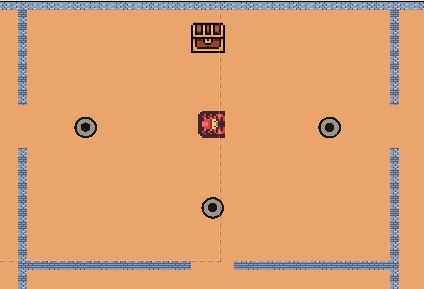
NinjAdventure crƩƩ par Baptiste de Magic Makers

  • Objectif :Ā RĆ©cupĆ©rer les 5 piĆØces sans te faire tuer par les ennemis tireurs, aide toi de ton sabre pour les Ć©liminer
  • ContrĆ“le :Ā FlĆØches directionnelles / Sabre : Clic Droit

https://www.construct.net/en/free-online-games/ninjadventure-64152/play

Ā 

Bleu Adventure crƩƩ par LƩa de Magic Makers

  • Objectif :Ā Trouve la clĆ© et le moyen de pouvoir accĆ©der au coffre !
  • ContrĆ“le :Ā FlĆØches directionnelles / EpĆ©e : W

https://www.construct.net/fr/free-online-games/aventure-prototype-63988/play

Ā 

Chapeau Perdu crƩƩ par Fabien de Magic Makers

  • Objectif :Ā Tu es un petit crabe Ć  la recherche de ton Chapeau Perdu, il te faudra trouver 3 clĆ©s pour ouvrir le Coffre.
  • ContrĆ“le :Ā FlĆØches directionnelles / Espace pour Attaquer Ć  l’EpĆ©e

https://qulbutokee.itch.io/rpg-construct-simple

Ā 

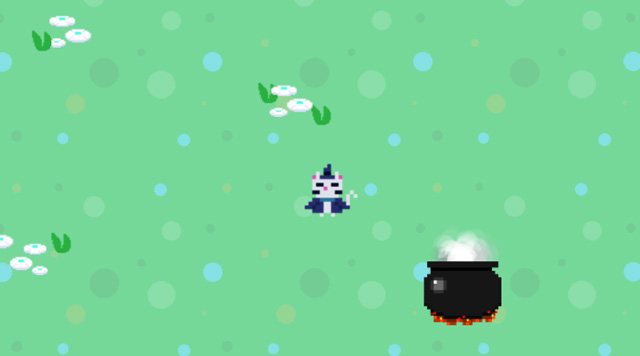
Cat’s Journey crƩƩ par LĆ©a de Magic Makers

  • Objectif :Ā Tu es un petit miaou-icien qui doit crĆ©er une potion de champignons
  • ContrĆ“le :Ā FlĆØches directionnelles / W pour intĆ©ragir avec le chaudron

https://www.construct.net/fr/free-online-games/magicat-30935/play

Ā 

Pilotage / Shooter

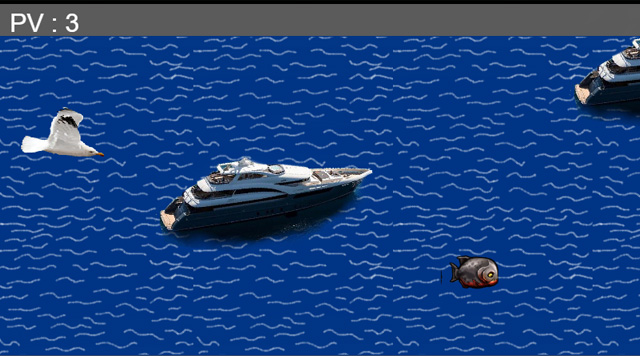
Gabian against yoats crƩƩ par Colin de Magic Makers

  • Objectif : Tu es un gabian. Tu dois fianter au moins 10 fois sur les yoats pour les neutraliser, tout en les Ć©vitant. Tu peux manger du poisson frais pour te recharger.
  • ContrĆ“le :Ā FlĆØches directionnelles / Espace pour tirer

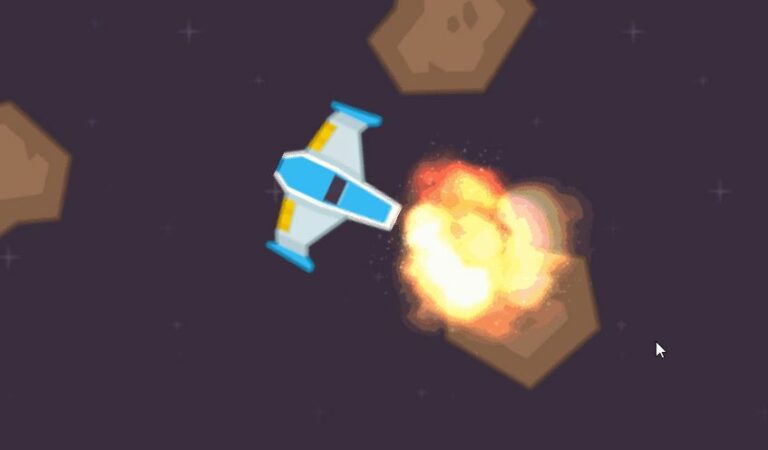
SpaceShip VS Meteor crƩƩ par Fabien de Magic Makers

  • Objectif : DĆ©truire un Maximum de MĆ©tĆ©oritesĀ 
  • ContrĆ“le :Ā Souris / Tir : Clic Gauche

https://qulbutokee.itch.io/space-shooter-souris

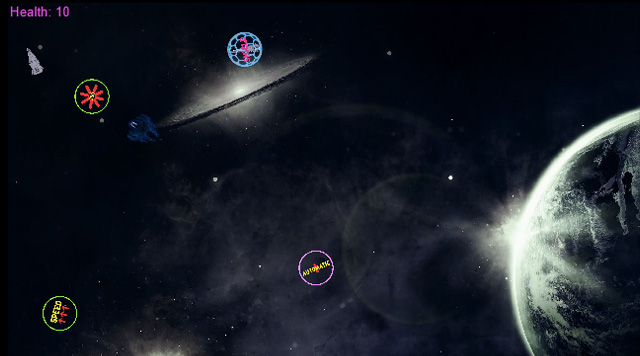
Shooter crƩƩ par Oliver de Magic Makers

  • Objectif :Ā Tester les diffĆ©rentes ArmesĀ 
  • ContrĆ“le :Ā Souris / Tir : Clic Droit

https://olivermute.itch.io/shooter

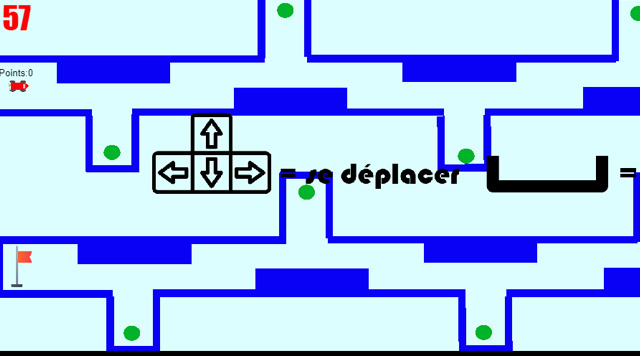
Car vs Pacman crƩƩ par Romain de Magic Makers

  • Objectif :Ā Le but du jeu est d’esquiver le Pacman et de conduire la voiture en toute sĆ©curitĆ© jusqu’au bout de la route.Ā 
  • ContrĆ“le :Ā FlĆØches directionnelles / Espace pour tirer

https://www.construct.net/fr/free-online-games/pacman-43367/play

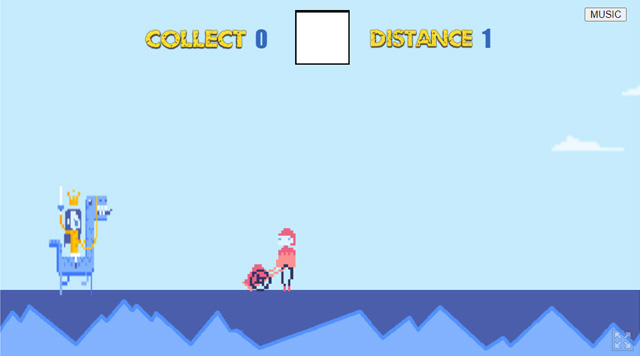
Green Kingdom crƩƩ par Fabien de Magic Makers

  • Objectif :Ā RĆ©cupĆ©rer les ordures de couleurs et donner les aux ramasseurs d’ordures de la mĆŖme couleur. Esquiver en sautant les Ramasseurs d’ordures si vous n’avez pas les bonnes ordures.Ā 
  • ContrĆ“le :Ā FlĆØches directionnelles / Espace pour tirer

https://qulbutokee.itch.io/green-kingdom

Retour en haut