Dessin dans Scratch

Dans cette page tu trouveras :
Le vectoriel / Bitmap

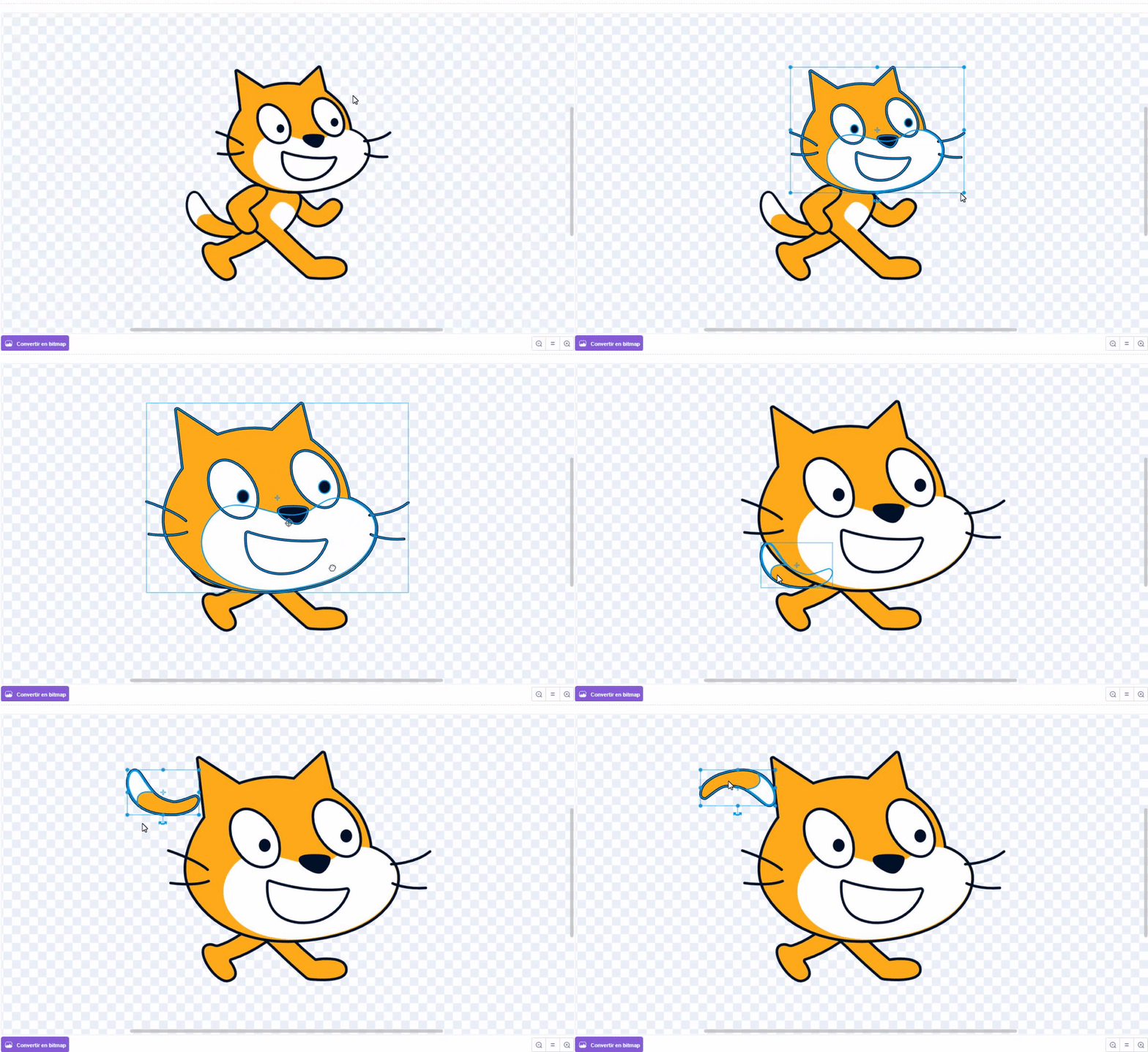
Le vectoriel est l’outil de crĆ©ation graphique disponible dans scratch. Il permet de dessiner des formes et de les Ć©diter ensuite sans perdre en qualitĆ©.

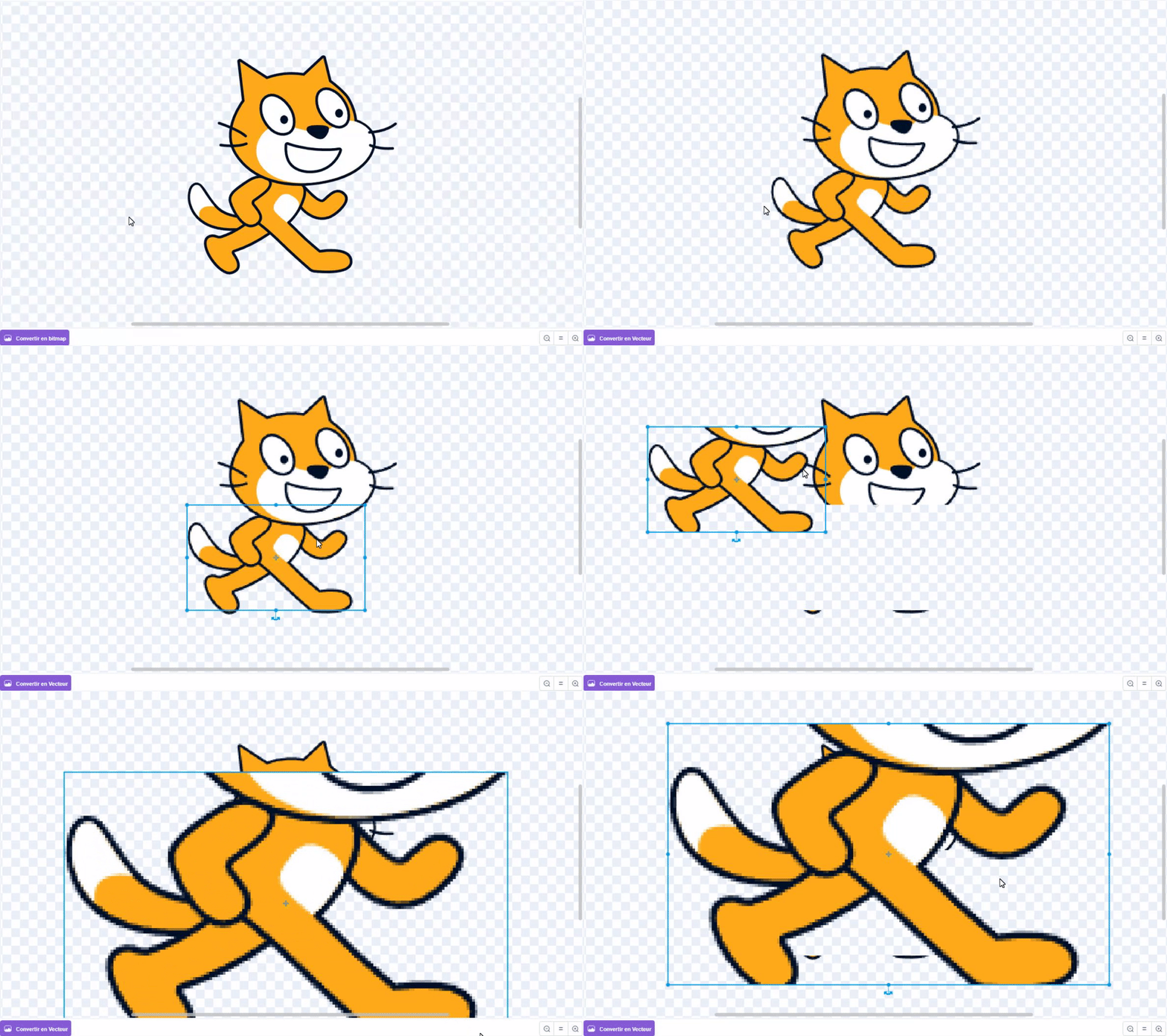
En opposition avec le dessin bitmap, qui utilise des petits points et peut devenir flou quand on l’agrandit.Ā 

Tu peux passer d’un style de dessin Ć  l’autre avec le bouton violet en basĀ 

AttentionĀ le passage d’un dessin bitmap au vectoriel ne marche pas trĆØs bien.

Vectoriel
Bitmap

Les outils

Base

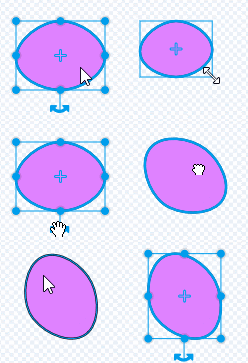
L’outil flĆØche permet de sĆ©lectionner ses formes et d’en modifier la taille, la position, la rotation, les couleurs, le contour…

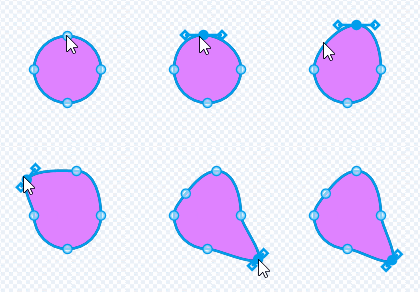
L’outil flĆØche point permet de modifier directement les points qui composent notre forme. On peut mĆŖme en rajouter et en supprimer.

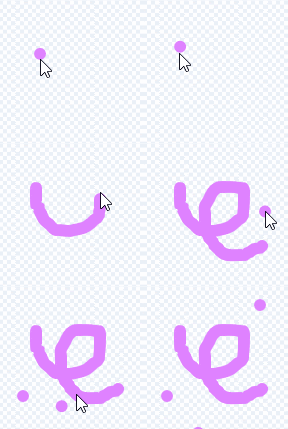
L’outil pinceau permet de dessiner des formes libres ! TrĆØs pratique pour les dĆ©tails ou les Ć©lĆ©ments plus organiques.

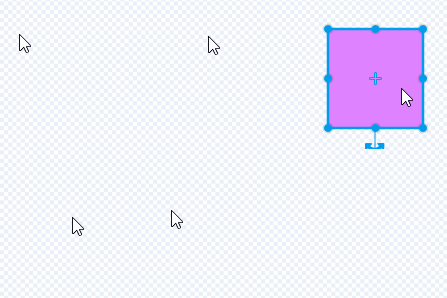
L’outil rectangle et l’outil cercleĀ permettent simplement de faire des rectangle/carrĆ©/cercle/ovale.

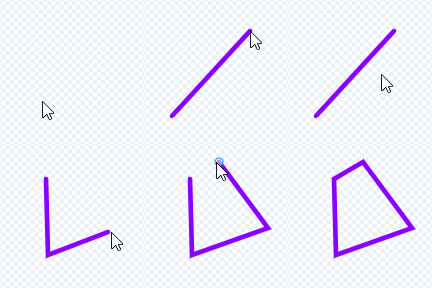
L’outil ligne permet de faire des lignes bien droite. En positionnant bien sa souris, on peut crĆ©er des formes fermĆ©es en reliant les lignes entre elles.

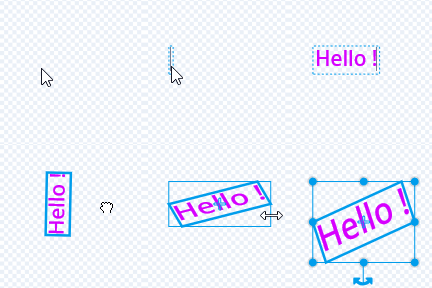
L’outil texte permet d’Ć©crire. On l’utilisera plus pour faire nos Ć©crans de dĆ©but et fin.

Couleur

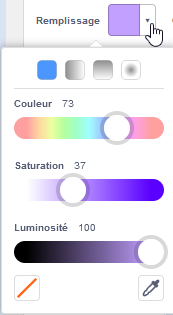
Cet icĆ“ne est trĆØs important puisque c’est la transparence !

L’outil pipette te permet de rĆ©cupĆ©rer une couleur sur ton image.

Les effets de dƩgradƩs peuvent donner un petit effet Ơ ton projet ! Il faudra choisir 2 couleurs.

Modificateur

Ces outils permettent de modifier encore un peu plus nos formes. Si tu as fait un arbre qui te plaĆ®t, tu peux juste le copier coller ! Ou supprimer un Ć©lĆ©ment que tu n’aimes plus.

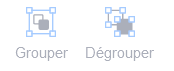
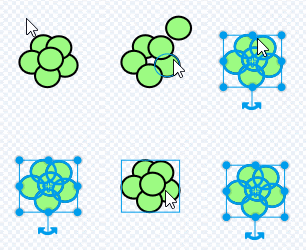
La fonction grouper permet de réunir dans une seule et même forme plusieurs éléments. On peut facilement copier/coller notre objet final ou le déplacer ensuite.

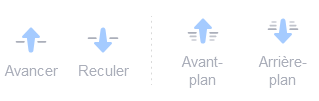
Ces outils permettent de changer la ‘profondeur’ de nos Ć©lĆ©ments. On peut aussi parler de leur position sur l’axe z.

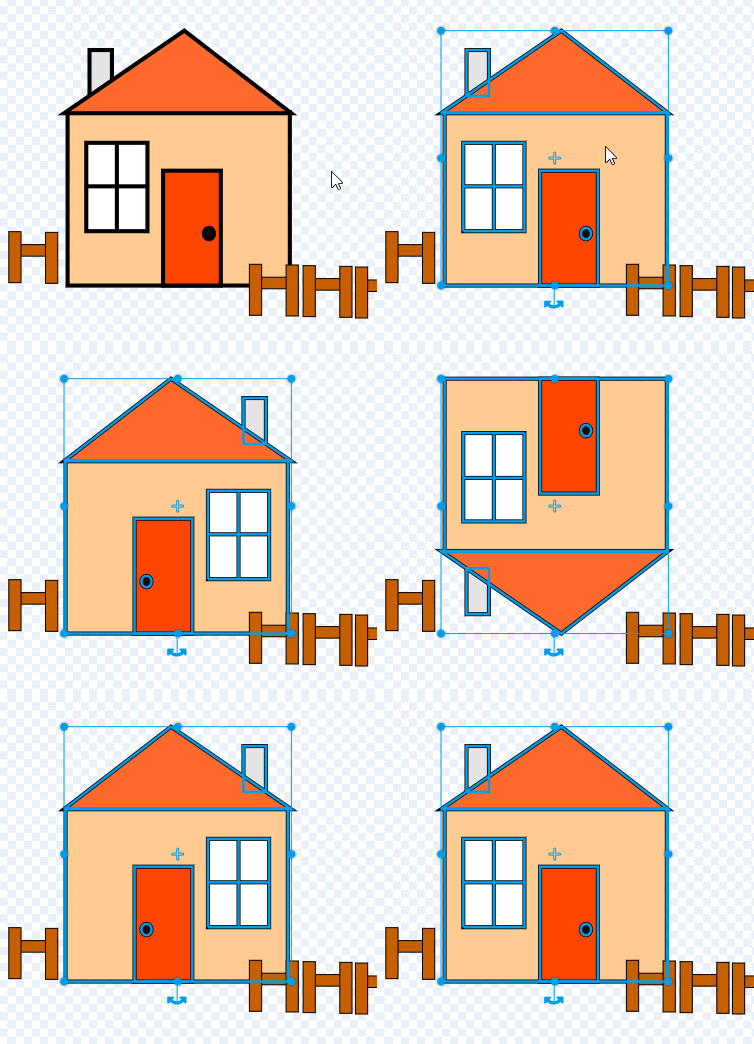
Ces outils permettent de faire une symƩtrie, horizontale ou verticale ! Toujours utile.

Les murs

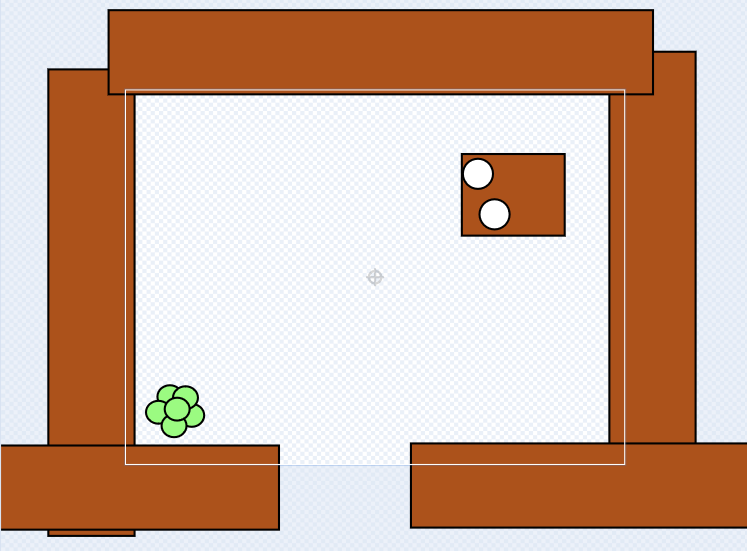
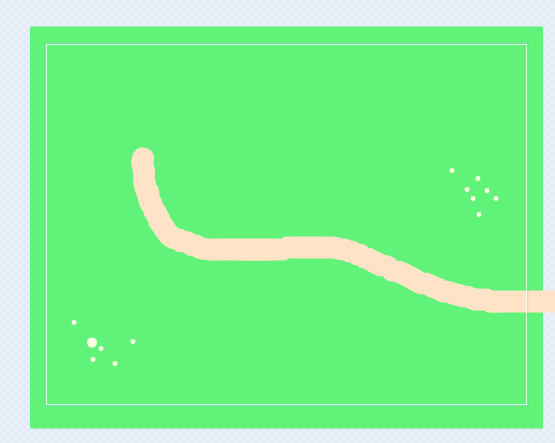
On va regrouper tous les Ć©lĆ©ments solides d’un niveau dans un mĆŖme sprite/lutin ! N’oublie pas de bien mettre ton sprite en 0x et 0y (l’origine) pour qu’il soit bien centrĆ©.

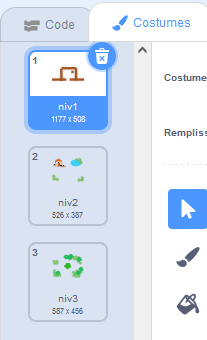
Pourquoi sur un sprite et pas sur l’arriĆØre-plan ? Parce que c’est plus simple pour gĆ©rer les collisions mais aussi pour faire plusieurs niveaux avec les costumes~

L’arriĆØre-plan

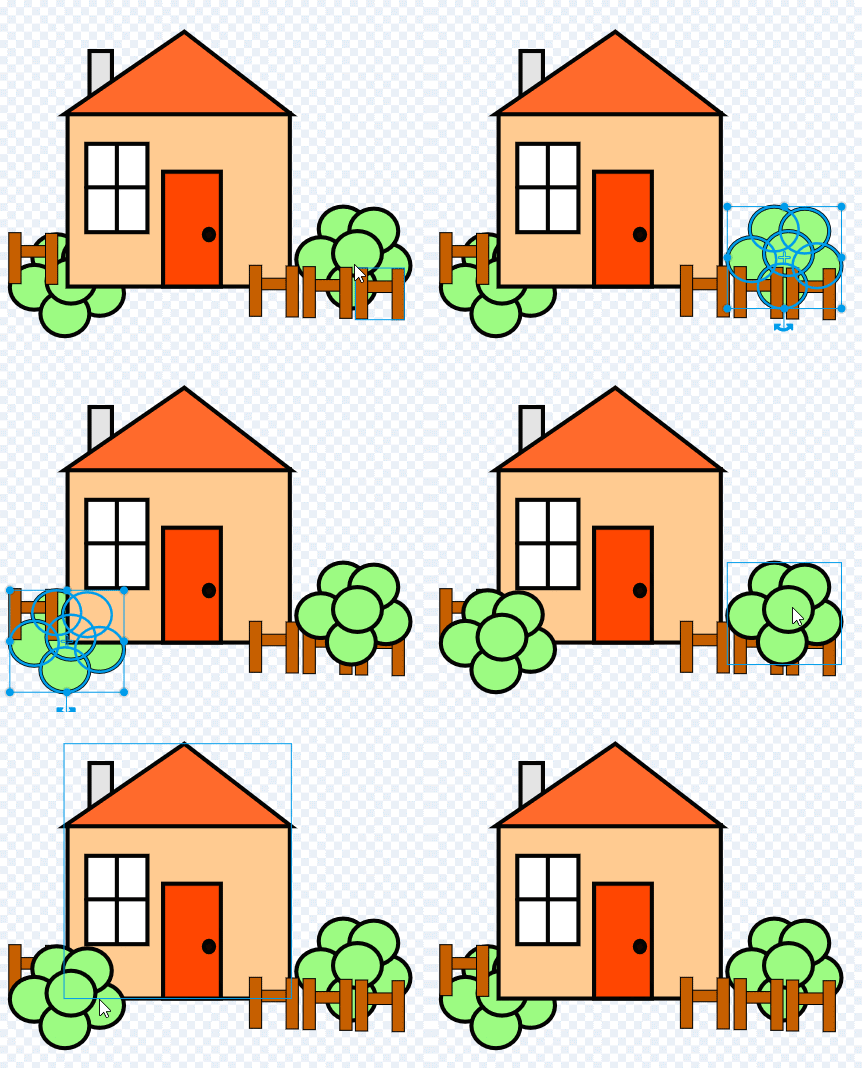
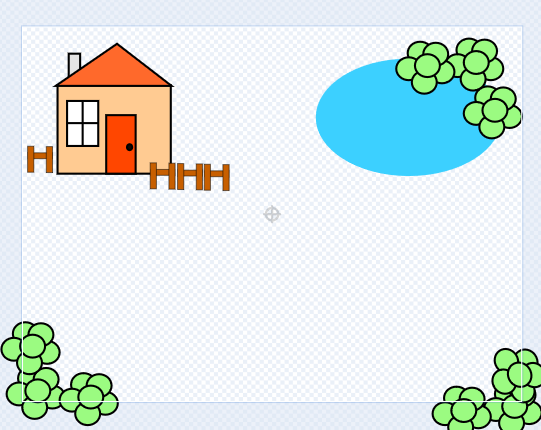
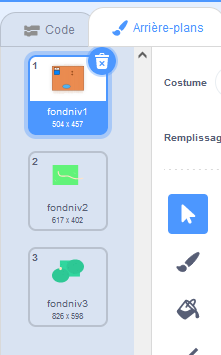
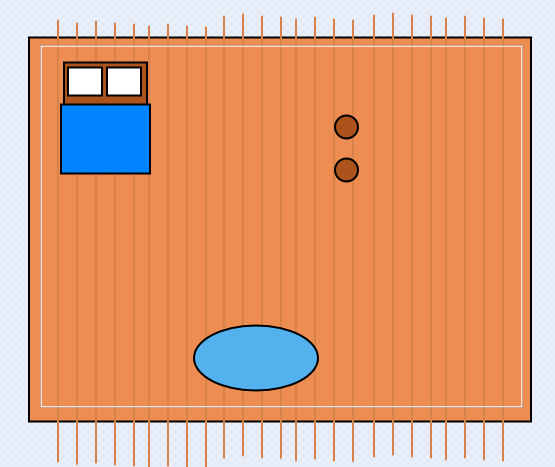
A contrario, tous les Ć©lĆ©ments sur lequels ton personnage peut passer, tous les Ć©lĆ©ments non solide, sont Ć  faire sur l’arriĆØre plan.

DƩcomposer en formes simples

Les formes gĆ©omĆ©triques se glissent dans tous les objets de notre quotidien. Cette association de formes construit l’objet. Si on le dĆ©construit, nous obtiendrons que des carrĆ©s, rectangles, cylindres, cercles etc… 

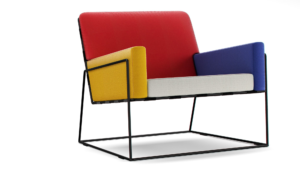
Les crĆ©ateurs d’objets, que l’on nomme designers, s’inspirent beaucoup de la gĆ©omĆ©trie pour concevoir le mobilier par exemple.

Chaise de Piet Mondrian

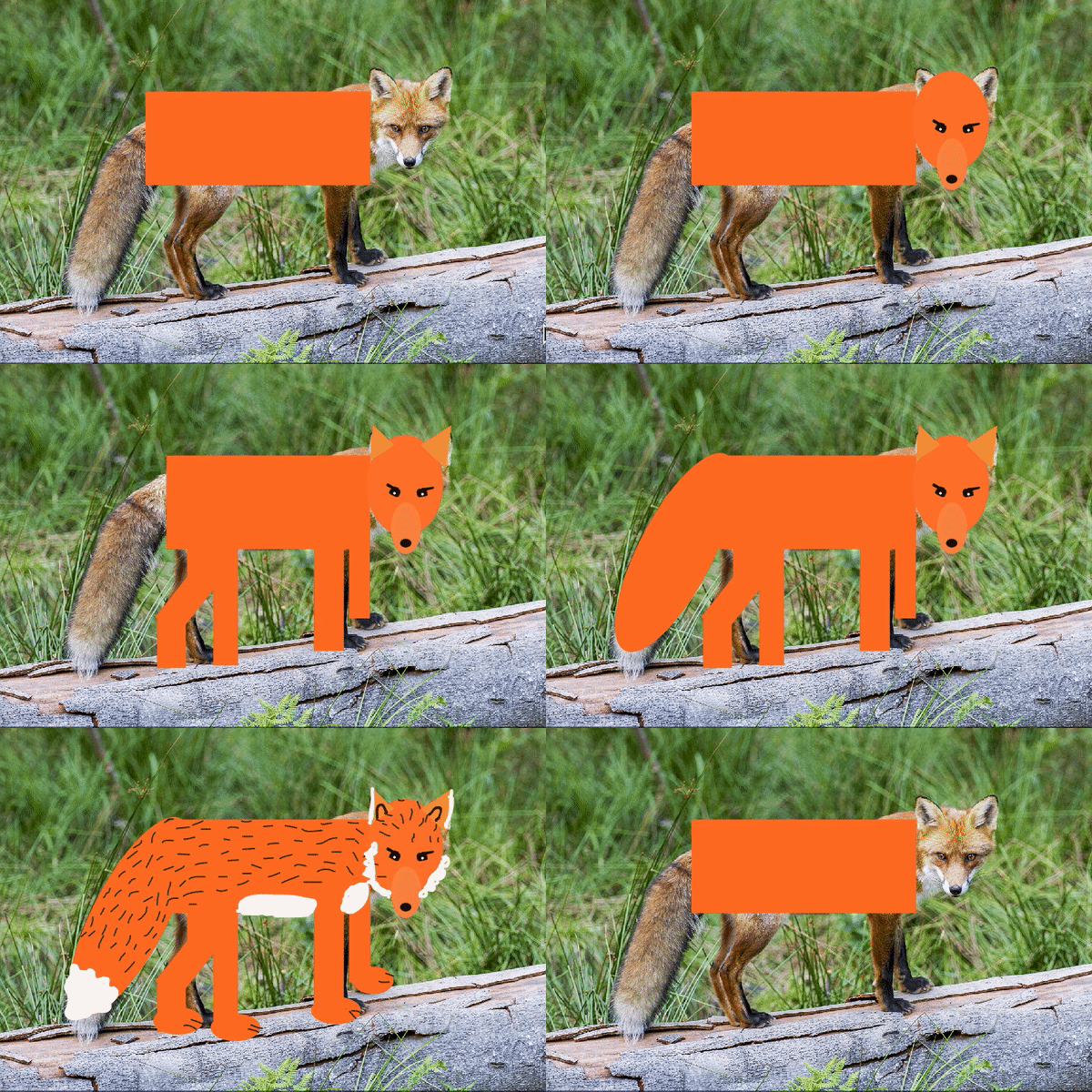
Ainsi, pas besoin d’être un gĆ©nie pour dessiner ! Si on se rĆ©fĆØre Ć  une photo, il suffit de dĆ©composer l’objet, le personnage ou l’animal pour pouvoir le reconstruire aprĆØs avec les formes.

Si on imagine l’élĆ©ment, il s’agit du mĆŖme procĆ©dĆ© : on rĆ©flĆ©chit Ć  la forme du corps, par exemple. Est-ce qu’il est rectangulaire, rond, ovale ? Haut ? Large ?
Voici par exemple comment dĆ©composer un renard en formes d’aprĆØs une photo de renard :Ā 

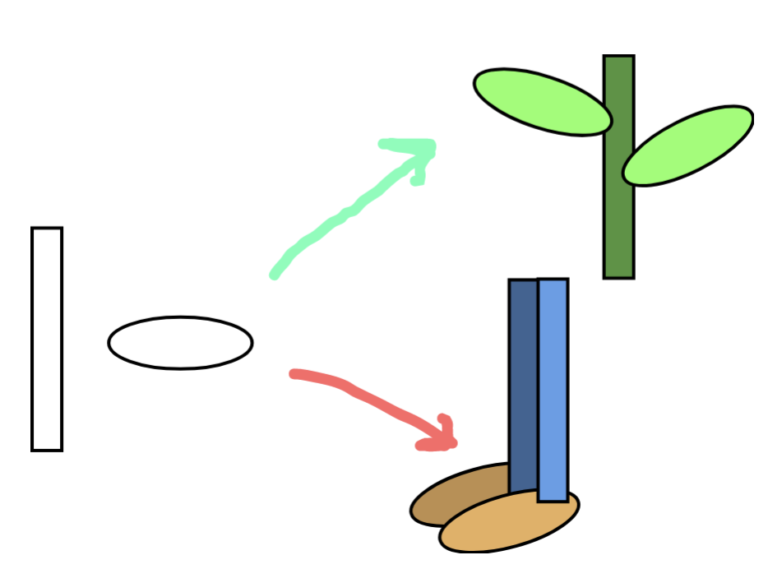
Avec un carrƩ et un ovale par exemple, tu peux ainsi crƩer une jambe ou bien une plante !!

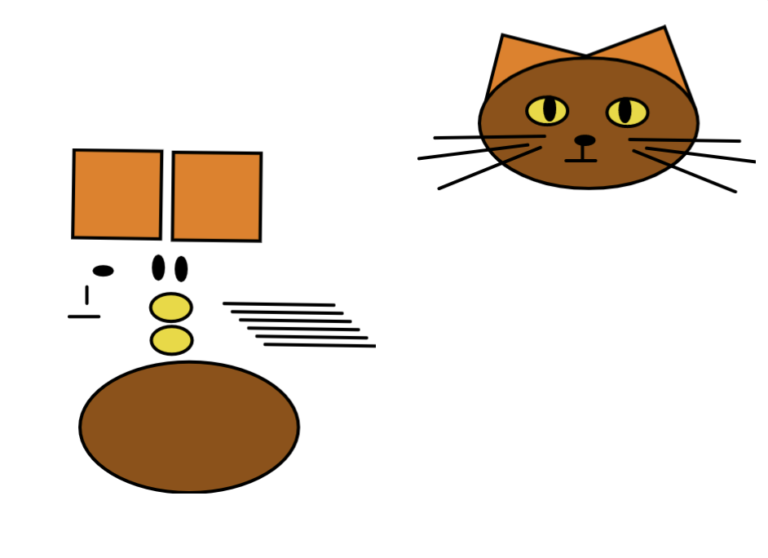
Et pourquoi pas une tĆŖte de chat avec des rectangles, des lignes et des ovales ?

Tu peux cliquer sur l’image pour essayer de reproduire l’exemple toi mĆŖme !

Retour en haut