Pour utiliser sa création blockbench dans d’autres logiciels il est nécessaire de l’exporter dans un format 3D universel. Ce dernier est le format FBX (les exceptions à ce format sont les formats minecraft, qui sont en .json, mais pour l’instant on reste sur du fbx).
Pour exporter dans ce format c’est super simple:
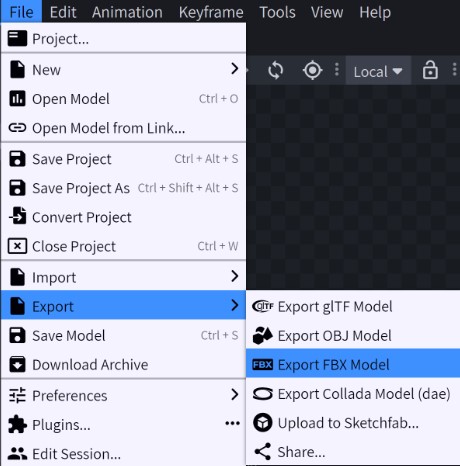
On va dans File > Export > FBX model
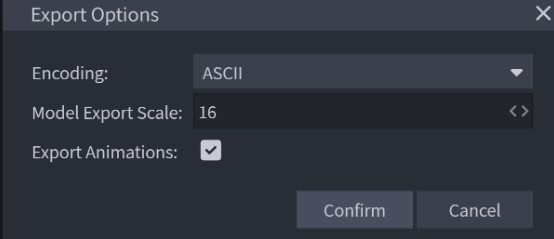
Dans la fenêtre de paramétrage on choisi:
ASCII, pour l’encodage (la façon dont le fichier est écrit)
Model export scale: la taille du model. On peut le rendre plus petit ou plus grand selon nos besoins.
Export Animation: attention à bien cocher cette case pour exporter les animations avec le modèle!
Les textures sont incluses par défaut
Exporter en GIF
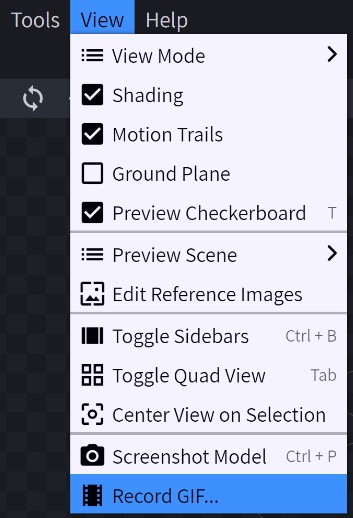
Dans le menu view, on va trouver l’option pour exporter notre animations en GIF:
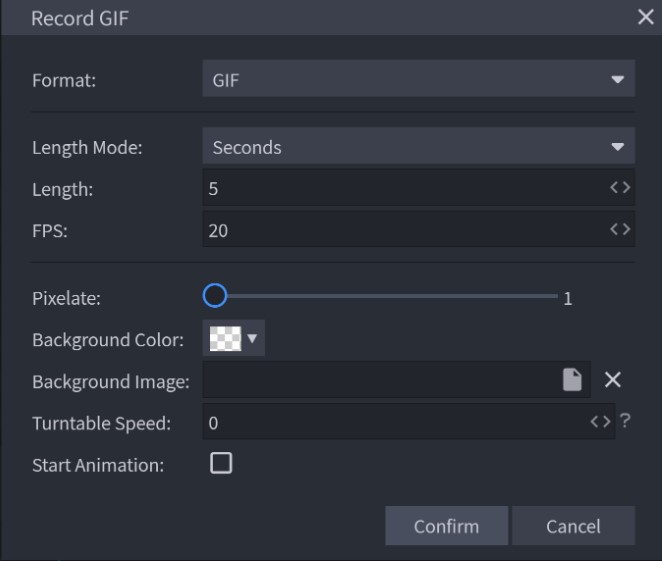
Lorsque l’on clique dessus, on a alors cette fenêtre:
Le format, GIF, permet d’avoir une animation (plutôt que plein d’image fixe).
Length mode permet de choisir l’unité de mesure de la durée:
les secondes (combien de temps dure l’animation en secondes)
les frames (combien de temps dure l’animation en frame)
animation length (le gif dure le même temps que l’animation existante)
turntable (l’animation dure le temps d’une rotation de l’objet sur lui même)
Après avoir choisi l’option que l’on veut, on peut choisir le temps, ainsi que les fps (la vitesse de lecture du GIF. Plus on met de FPS plus il se lira vite).
Pixelate, pour donner un effet pixelisé
Background color: pour choisir la couleur de fond du gif (on peut mettre transparent) Background image: si on veut une image de fond plutôt qu’une couleur
Turntable speed: fait tourner l’objet sur lui-même à la vitesse indiquée. Si on met un chiffre positif, ça tourne vers la droite. Des chiffres négatifs tournent vers la gauche.
Start animation: est-ce que le gif doit déclencher l’animation automatiquement quand on lance l’enregistrement. On coche cette case.
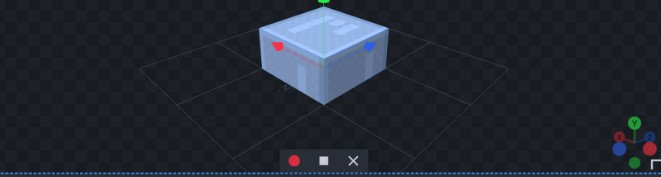
Les boutons de contrôle apparaissent alors sur l’écran. On peut donc cliquer sur le rond rouge pour lancer l’enregistrement, et le carré blanc pour l’arreter. Blockbench nous ouvrira notre gif dans une nouvelle fenêtre pour que l’on voit à quoi il ressemble, et on pourra le sauvegarder.